
Cómo instalar una impresora térmica 80mm paso a paso (Xprinter y similares)

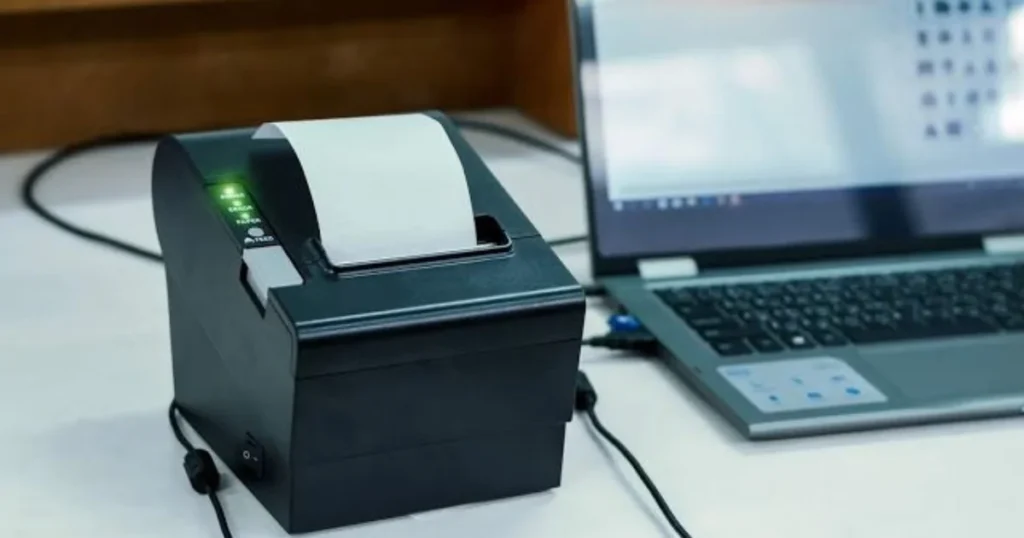
Instalar una impresora térmica 80mm en Windows es simple, pero tiene un par de pasos que generan confusión si no los conocés de antemano. La impresora térmica de 80mm es el periférico más usado en puntos de venta argentinos: restaurantes, comercios, distribuidoras y cualquier negocio que necesite emitir tickets o comandas. Esta guía cubre el proceso completo para instalar la impresora térmica 80mm correctamente, el ajuste crítico que casi siempre se omite, y los errores más frecuentes. La impresora es uno de los periféricos del punto de venta que más agilizan la caja.
Qué necesitás antes de instalar la impresora térmica 80mm
Antes de instalar la impresora térmica 80mm, verificá que tenés todo lo necesario para que el proceso sea sin interrupciones:
- Impresora térmica 80mm con puerto USB. Si también tiene puerto LAN, mejor: te da flexibilidad para conectarla por red en el futuro. En bcnsoft damos soporte técnico remoto exclusivamente para impresoras conectadas por USB.
- Windows 10 u 11 actualizado. El driver funciona en ambas versiones.
- Puerto USB libre en la computadora donde va a funcionar.
- Papel térmico 80mm. Tené al menos un rollo disponible para la prueba de impresión al final.
- El driver del fabricante. Si tenés una Xprinter, podés descargarlo gratis al final de esta página.
Sobre la elección del modelo: en bcnsoft no recomendamos un modelo específico de Xprinter, sino que verificamos que el equipo sea de 80mm, que tenga puerto USB (indispensable para el soporte remoto) y puerto LAN. Podés ver opciones disponibles en el listado de impresoras térmicas en MercadoLibre.
Cómo instalar la impresora térmica 80mm: paso a paso completo
Paso 1 — Conectar y encender
Conectá el cable USB de la impresora a un puerto libre de la computadora. Enchufá la impresora a la corriente y encendela. Cargá el rollo de papel térmico: abrís la tapa, ponés el rollo con el papel saliendo por abajo (lado brillante hacia afuera), cerrás la tapa y tirás suavemente del papel hasta que quede asomando unos centímetros.
Paso 2 — Descargar e instalar el driver
Descargá el driver desde el botón al final de esta página. Una vez descargado, ejecutás el archivo .exe y seguís el asistente de instalación. El proceso dura menos de 2 minutos. Cuando el asistente pregunta qué impresora instalar, buscás el modelo que corresponde a tu equipo o el más cercano a 80mm.
Paso 3 — Verificar que Windows la reconoció
Después de la instalación, vas a Panel de Control → Dispositivos e impresoras y verificás que la impresora aparece en la lista. Hacés clic derecho → "Imprimir página de prueba" para confirmar que está operativa.
Paso 4 — El ajuste crítico: el largo de impresión
Este es el paso que casi todos omiten y que genera el error más frustrante: la impresora corta el papel antes de terminar el ticket o la comanda. El problema es que el largo de papel viene configurado por defecto en 297 mm (el tamaño de una hoja A4). Para papel térmico continuo, necesitás cambiarlo a 3.276 mm.
Cómo hacerlo: Panel de Control → Dispositivos e impresoras → clic derecho sobre tu impresora → "Preferencias de impresión" → buscás la opción de tamaño de papel → seleccionás "Tamaño personalizado" → configurás ancho 80 mm, alto 3.276 mm → guardás y cerrás.
Paso 5 — Vincular con bcnsoft o bcnresto
Con la impresora instalada y el largo configurado, el equipo de soporte de bcnsoft hace la vinculación durante la configuración inicial. Seleccionamos la impresora correcta, configuramos si funciona como impresora de facturación, de comandas o ambas, y hacemos una prueba completa desde el sistema.
Descargá el driver para instalar la impresora térmica 80mm
El driver está disponible para descarga directa. Compatible con Windows 10 y Windows 11. También aplica para modelos similares de otros fabricantes con puerto USB.
Errores frecuentes al instalar la impresora térmica 80mm
La impresora entra en modo error (luz parpadeante)
Este error tiene dos causas casi siempre. La primera es que se quedó sin papel: abrís la tapa, revisás el rollo, reponés si es necesario, cerrás la tapa y la impresora se reinicia sola. La segunda es que el cable USB cambió de puerto: cuando desconectás y reconectás la impresora en un puerto USB distinto, Windows puede asignarle un nuevo nombre y el sistema pierde la referencia. La solución es volver al puerto USB original.
El ticket sale incompleto o cortado
Es el largo de papel configurado en 297 mm, como explicamos en el Paso 4. El fix es cambiar a 3.276 mm en las preferencias de impresión. Si ya hiciste ese cambio y sigue pasando, verificá que el cambio se guardó en el perfil de usuario correcto (si hay múltiples usuarios en la computadora, cada uno tiene sus preferencias de impresión separadas).
Compatibilidad con bcnsoft y bcnresto
bcnsoft y bcnresto son compatibles con cualquier impresora térmica 80mm conectada por USB que esté instalada correctamente en Windows. El soporte técnico de bcnsoft cubre la instalación y configuración de impresoras conectadas por USB. Para más información sobre el hardware recomendado para tu punto de venta, podés ver la guía completa de hardware para punto de venta en Argentina. Y si estás armando el sistema de comandas, mirá cómo funcionan las comanderas digitales para restaurantes. Y si ya la instalaste y un día no imprime, mirá la guía de diagnóstico paso a paso.
>> 📲 ¿Tenés problemas con la instalación? Escribinos por WhatsApp. Soporte humano de lunes a viernes de 10 a 18 h y sábados de 10 a 13 h, con guardias de emergencia de lunes a sábados de 8 a 00 h y domingos de 10 a 00 h.
¿Querés ver cómo funciona bcnsoft en tu negocio?
Solicitar demo gratuitaPreguntas frecuentes para instalar impresora térmica 80mm
¿Cómo instalo una impresora térmica 80mm en Windows? +
¿Por qué la impresora térmica 80mm corta el papel antes de terminar? +
¿bcnsoft da soporte para instalar la impresora térmica 80mm? +
¿Qué modelo de impresora térmica 80mm conviene comprar? +
¿Qué hago si la impresora térmica 80mm entra en error después de funcionar bien? +
Autor
Te puede interesar
Hardware para punto de venta en Argentina: guía completa para elegir bien
12 min · 23 Mar 2026
La impresora de tickets no imprime: guía de diagnóstico para el mostrador
20 min · 22 Jul 2026
Balanzas Kretz + tu sistema: cargá los precios una vez y listo
19 min · 31 Jul 2026
Recibí recursos para gestionar mejor tu negocio
Preparate para recibir nuevas guías, herramientas prácticas, novedades de ARCA y tips de gestión para tu negocio.