
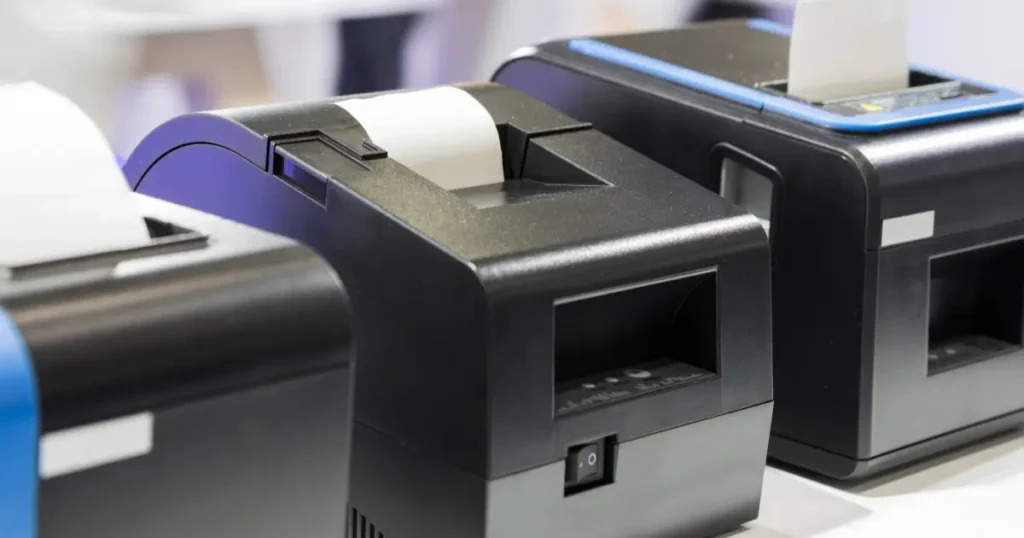
Hay cinco personas esperando, el cliente ya pagó y la impresora de tickets no imprime. No hay ruido, no hay error en pantalla: nada. Antes de desenchufar todo o llamar al técnico, hay un chequeo que resuelve la mayoría de los casos en menos de un minuto: mirar en qué puerto USB está el cable.
Cuando la impresora de tickets no imprime, la causa casi nunca es una rotura. Revisá en este orden: primero que el cable esté en el mismo puerto USB donde se configuró, después alimentación, papel (y de qué lado está el rollo), driver, cola de impresión trabada e impresora predeterminada. Seis chequeos de dos minutos cubren la enorme mayoría de las fallas del mostrador. Recién si ninguno da resultado conviene pensar en el equipo.
El mostrador es el lugar donde una falla chica se vuelve enorme en treinta segundos. La cola crece, el cajero se pone nervioso y alguien decide desenchufar la impresora «a ver si arranca» y la vuelve a enchufar en el primer puerto libre que encuentra. Cuando la impresora de tickets no imprime, lo que hace la diferencia no es saber de computación: es tener un orden de revisión. Este es el mismo orden que usamos nosotros cuando nos escriben por WhatsApp desde una caja llena de gente. Y si querés saber cuánto te sale cada minuto así, está la calculadora de cuánto cuesta una caja parada, gratis.
Qué está pasando realmente cuando la impresora de tickets no imprime
Un ticket recorre un camino corto pero con varias estaciones. El sistema arma el comprobante, se lo entrega al sistema operativo, el sistema operativo se lo pasa al driver, el driver lo traduce al idioma de la impresora y la impresora lo dibuja sobre el papel térmico. Si cualquiera de esas estaciones se traba, el resultado que ve el cajero es siempre el mismo: no sale nada. Si estás por comprar o reemplazar el equipo, antes conviene definir si te sirve una térmica de 58 o de 80 mm.
Por eso el síntoma engaña. «No imprime» describe el final de la historia, no la causa. La buena noticia es que las estaciones son pocas y se revisan de a una, de la más barata a la más cara en tiempo. Y hay una que falla más que todas las demás juntas, así que conviene empezar siempre por ahí.
Vale una aclaración que baja la ansiedad: la venta y el comprobante electrónico no viven en el papel. El papel es la copia para el cliente. Si la impresora falla, lo urgente es destrabar la caja; el comprobante ya emitido no se pierde por no haberse impreso.
Las seis causas que explican casi todo
Después de nueve años atendiendo mostradores, la lista se repite con una regularidad casi aburrida. Seis causas explican la abrumadora mayoría de los llamados, y están ordenadas de la más frecuente a la menos frecuente. Esta tabla cruza cada síntoma con su causa más probable, la acción concreta y cuánto tiempo lleva descartarla.
|
Síntoma en el mostrador |
Causa más probable |
Qué hacer |
Tiempo |
|---|---|---|---|
|
Andaba y dejó de imprimir de golpe |
Cable movido a otro puerto USB |
Volver al puerto USB original |
1 min |
|
No enciende ninguna luz |
Alimentación o ficha floja |
Revisar fuente, ficha y zapatilla |
2 min |
|
Luz roja o titilante |
Sin papel o tapa mal cerrada |
Cargar rollo y cerrar hasta el clic |
1 min |
|
Sale papel en blanco |
Rollo colocado del lado equivocado |
Dar vuelta el rollo |
1 min |
|
Imprime caracteres raros |
Driver incorrecto o desactualizado |
Reinstalar el driver del modelo |
10 min |
|
Todo parece bien y no sale nada |
Cola de impresión trabada |
Cancelar trabajos y reiniciar la cola |
5 min |
Leé la tabla de arriba hacia abajo. Está ordenada por probabilidad, no por importancia técnica. El primer renglón es el que resolvés en un minuto y el que más veces es la respuesta, así que ahí arrancamos.
El puerto USB: la causa número uno cuando la impresora de tickets no imprime
Este es el chequeo que resuelve más llamados que ningún otro, y casi nadie lo sabe. Cuando se instala la impresora, el sistema operativo la ata a un puerto USB concreto: ese enchufe específico, no «cualquier USB de la computadora». Si alguien la desenchufa y la vuelve a conectar en otro puerto, el sistema la trata como un equipo nuevo, sin configurar, y la impresora del mostrador simplemente desaparece.
El equipo está sano, el cable está sano, el papel está puesto: no imprime porque está enchufado en el lugar equivocado. La regla es sencilla y no tiene excepciones: el cable de la impresora tiene que quedar SIEMPRE en el mismo puerto USB donde se configuró. Ese puerto es su casa.
Por eso el síntoma clásico es «andaba perfecto y de golpe dejó de andar», casi siempre después de mover la computadora, limpiar el mostrador, cambiar la estabilizadora o desenchufar algo para conectar un pendrive. Si te pasa eso, no toques el sistema todavía: fijate primero si el cable volvió a su puerto de siempre.
Para no volver a sufrirlo, marcá el puerto bueno con un pedacito de cinta de color y anotá cuál es en el papel que después vamos a pegar atrás de la caja. Si de verdad necesitás cambiar la impresora de puerto, hay que volver a configurarla en el nuevo, no simplemente enchufarla y esperar que adivine.
Lo que vemos en soporte: el primer puesto, y por lejos, es el cable que terminó en otro puerto USB. Alguien corrió la máquina, desenchufó para poner un pendrive, o cambió la zapatilla, y volvió a conectar la impresora en el enchufe de al lado. Para la computadora eso es una impresora nueva sin instalar, así que no imprime nada. El segundo puesto es el rollo puesto al revés, que saca una tirita en blanco. Ninguna de las dos es una falla del equipo ni del sistema: es el mostrador siendo el mostrador.
Primero mirá las luces y hacé el autotest
Descartado el puerto, la segunda parada también es física. El noventa por ciento de lo que queda está en algo que se ve y se toca: una ficha floja, una zapatilla apagada, una tapa que quedó a medio cerrar después de cambiar el rollo. Mirá la impresora antes que la pantalla.
¿Tiene alguna luz encendida? ¿La luz es fija o titila? Una luz fija verde suele significar equipo listo. Una luz roja o titilante casi siempre habla de papel o de tapa. Ninguna luz habla de energía: revisá fuente, ficha y zapatilla. Y si en tu zona se corta seguido la luz, calculá qué UPS para la caja te conviene, gratis.
Después probá el autotest, que casi todos los modelos térmicos tienen: con la impresora apagada, mantené apretado el botón de avance de papel mientras la encendés. Si sale una tirita con la configuración del equipo, la impresora funciona y el problema está del lado de la computadora: puerto, driver o cola. Ese único gesto parte el diagnóstico en dos mitades y te ahorra la mitad del trabajo.
El papel: la razón más tonta por la que la impresora de tickets no imprime
El papel térmico tiene una cara sensible al calor y otra que no lo es. Si el rollo entra al revés, el cabezal calienta el lado equivocado y sale una tirita en blanco. No hay error en pantalla, no hay luz roja, no hay ruido raro: sale papel virgen y la caja se frena igual.
El truco para no equivocarse nunca es rayar el papel con la uña. La cara térmica deja una marca gris al rasparla; la otra no. Esa marca tiene que quedar mirando hacia el cabezal, o sea, hacia adelante cuando cerrás la tapa. En la mayoría de las impresoras térmicas de ochenta milímetros, el papel se desenrolla por debajo del rollo, no por arriba.
Aprovechá y revisá la calidad del rollo. Un papel muy fino, guardado cerca de una fuente de calor o vencido, imprime clarito y se borra en pocos meses. Si el ticket sale gris pálido con un rollo nuevo, probá con otra marca antes de sospechar del cabezal.
El driver: cuando la impresora de tickets no imprime después de una actualización
Hay un caso clarísimo, y se repite: la impresora andaba perfecto, la computadora se actualizó de madrugada y a la mañana no imprime más. El driver es el traductor entre el sistema operativo y el equipo, y una actualización puede reemplazarlo por uno genérico que no habla el mismo idioma.
El síntoma típico de un driver equivocado no es el silencio: son los caracteres raros. Salen símbolos, líneas cortadas o el ticket se corta a la mitad. Cuando ves eso, la comunicación existe pero la traducción está mal, así que ni el puerto ni el papel son el problema.
La salida es reinstalar el driver del modelo exacto, el que trae el fabricante, y no el que el sistema operativo eligió solo. Si arrancaste con una térmica de ochenta milímetros, el paso a paso ya lo dejamos escrito en la nota sobre cómo instalar la impresora térmica, y sirve igual para reinstalarlo hoy. Guardá el instalador en una carpeta del escritorio: el día que lo necesites, no vas a tener ganas de buscarlo.
Error común: desenchufar la impresora en caliente y volver a enchufarla en cualquier puerto libre, varias veces seguidas, con la esperanza de que «reaccione». Es justo lo contrario de lo que hay que hacer. Cada puerto nuevo la registra como un equipo distinto, así que terminás con tres impresoras iguales en la lista del sistema, ninguna imprimiendo, y nadie sabe cuál es la buena. Si vas a mover el cable, movelo a su puerto de siempre. Y si vas a reiniciar algo, reiniciá la computadora entera, no el enchufe.
La cola de impresión trabada
Este es el caso que más desconcierta al cajero, porque todo parece correcto. La impresora enciende, tiene papel, está en su puerto, no hay mensajes de error. Y sin embargo no sale nada. Lo que suele pasar es que un trabajo de impresión quedó atascado en la cola y bloquea a todos los que vienen atrás.
El indicio se ve al abrir la cola de impresión del sistema operativo: aparecen varios tickets en espera, muchas veces con el estado «error» en el primero de la lista. Cancelar todos los trabajos y volver a imprimir el último resuelve el episodio. Si vuelve a trabarse enseguida, el problema de fondo suele ser el driver.
Reiniciar la computadora también destraba la cola, aunque sea un método rústico. Con una fila de gente esperando, rústico y rápido le gana a elegante y lento. Reiniciá, imprimí una prueba y seguí vendiendo; el diagnóstico fino puede esperar a que cierre el local.
Impresora predeterminada: el ticket que se imprimió en otro lado
Hay un desenlace cómico que solo se descubre al rato: el ticket sí se imprimió, pero en la impresora de la oficina, en la comandera de la cocina o en un equipo que ya no existe. Pasa cuando la impresora predeterminada del sistema no es la del mostrador, y es más frecuente todavía si antes anduviste cambiando el cable de puerto y quedaron copias duplicadas en la lista.
Borrá de la lista todo lo que ya no usás, sobre todo esas impresoras «fantasma» que se crearon al enchufar en puertos distintos. Una lista limpia evita que alguien elija el equipo equivocado un martes a las nueve de la noche.
Dejá la impresora del mostrador como predeterminada y probá con una página de prueba del propio sistema operativo. Si esa página sale, el circuito está sano de punta a punta y podés volver a vender tranquilo.
Imprime, pero sale mal
No todo es blanco o negro. A veces la impresora larga el ticket pero el resultado es inservible: letras muy claras, cortes a la mitad, mitad del ancho en blanco. Cada uno de esos síntomas tiene su firma propia y conviene leerla en lugar de asumir que el equipo se está muriendo.
El ticket muy claro suele ser papel de mala calidad o cabezal sucio. Un algodón con alcohol isopropílico sobre el cabezal, con el equipo apagado y frío, devuelve el contraste en la mayoría de los casos. Las rayas verticales blancas que se repiten en todos los tickets sí apuntan a un cabezal gastado.
El corte a mitad de ticket casi siempre es configuración, no rotura: ancho de papel mal declarado en el driver, o el modelo equivocado seleccionado. Y si el ancho de impresión no coincide con el rollo, vas a ver márgenes gigantes de un lado y texto mordido del otro.
El cajón de dinero que se queda cerrado
Muchos mostradores tienen el cajón de dinero colgado de la impresora, no de la computadora. Se conectan con un cable parecido al de un teléfono viejo y el cajón se abre porque la impresora le manda un pulso al terminar de imprimir el ticket. Ese detalle explica una escena que desconcierta a cualquiera: el ticket no sale y, además, el cajón no abre.
No son dos fallas: es una sola. Si la impresora no recibe el trabajo —muchas veces por el puerto USB cambiado—, tampoco emite el pulso, así que el cajón se queda cerrado esperando una orden que nunca llega. Arreglás la impresión y el cajón vuelve a abrir solo, sin tocar nada más.
Mientras tanto, todos los cajones traen una llave o una palanquita de emergencia abajo para abrirlos a mano. Conviene que el cajero sepa dónde está antes de necesitarla, y no aprenderlo con doce personas mirando. Es el tipo de cosa que se anota en el mismo papel que vamos a pegar atrás de la caja.
Cuando la impresora de tickets no imprime en una sola caja
En locales con varias cajas, el dato más valioso es dónde falla. Si una sola caja no imprime y las otras sí, el problema es local: puerto USB, cable, driver o configuración de esa máquina. Si dejaron de imprimir todas al mismo tiempo, mirá lo que comparten: la red, la energía, el equipo servidor.
Con impresoras conectadas por red hay una vuelta de tuerca extra: la dirección de red del equipo puede haber cambiado sola después de un corte de luz. La impresora sigue perfecta, pero la computadora la busca en una dirección donde ya no está. Es el mismo problema del puerto USB, con otro disfraz: fijar esa dirección en el router evita el episodio para siempre.
Aprovecho para recordar algo del sistema: bcnsoft necesita internet permanente para funcionar. Un corte de conexión no te va a apagar la impresora, pero sí te va a frenar la venta, y con la cola creciendo es fácil confundir un problema con el otro. Tener datos móviles como respaldo separa las aguas en diez segundos. Para el resto del plan, mirá qué hacer cuando se corta la luz o se cae internet en el local.
Cuando la impresora de tickets no imprime en la cocina
En un gastronómico, la comandera es la impresora que menos se mira y más se sufre. Está lejos del salón, en un ambiente con calor, grasa y humedad, y suele estar conectada por un cable más largo de lo recomendable. El mozo manda el pedido y en la cocina no aparece nada.
El diagnóstico arranca igual que en el mostrador, y por la misma causa: el puerto USB. Un cable largo que va hasta la cocina es justo el que más se engancha y se desenchufa, y el que más termina volviendo a un puerto distinto. Revisá eso primero. Después van dos agregados propios de la cocina: la sectorización —si el pedido sale por la comandera de otro sector, no es falla de impresión sino de asignación— y la limpieza, porque un cabezal engrasado imprime cada vez más clarito hasta que un día parece no imprimir.
Si el circuito salón-cocina te da dolores de cabeza seguido, conviene revisar el flujo completo y no solo el aparato. Lo desarrollamos en la nota sobre los periféricos del punto de venta, donde queda claro que un periférico aislado nunca resuelve un problema de circuito.
Qué no hacer cuando la impresora de tickets no imprime
Hay tres reflejos que empeoran la situación. El primero ya lo nombramos y es el más caro: andar enchufando el cable en cualquier puerto USB libre. Cada puerto nuevo crea una impresora fantasma y ensucia la lista del sistema. Si movés el cable, movelo a su puerto de siempre.
El segundo es instalar cualquier driver que aparezca en un buscador; hay descargas que traen software basura y dejan la computadora de la caja peor de lo que estaba. El tercero es abrir la impresora y tocar el cabezal con un destornillador o con la uña para «limpiarlo»: el cabezal térmico es frágil y una raya se convierte en una línea blanca permanente en todos los tickets futuros. Alcohol isopropílico, algodón, equipo frío y nada más.
Y un cuarto reflejo, más silencioso: seguir vendiendo sin emitir el comprobante «hasta que se arregle». Recordá que las comandas, los tickets internos, los presupuestos y los remitos internos no son comprobantes fiscales y no reemplazan la facturación. La impresora es un problema de papel; la facturación es otra cosa.
Recomendación bcnsoft: marcá con cinta de color el puerto USB bueno y armá un protocolo de cuatro pasos, imprimilo en una hoja y pegala atrás de la caja. No para vos, que ya sabés: para el cajero que abre el local un domingo y se queda solo con el problema. En nuestro soporte, los locales que tienen ese papel pegado nos escriben la mitad de veces, y cuando escriben ya nos dicen qué probaron. Eso convierte una consulta de cuarenta minutos en una de cinco. Y si después de los cuatro pasos sigue sin imprimir, escribinos: del otro lado hay una persona, no un bot ni un número de ticket.
El protocolo de cuatro pasos para pegar atrás de la caja
Paso 1
Puerto USB de siempre
El cable va en el puerto marcado con cinta, el mismo donde se configuró. Nunca en otro.
Paso 2
Mirá las luces
Sin luz es energía. Luz roja es papel o tapa. Luz fija verde: seguí al paso 3.
Paso 3
Hacé el autotest
Botón de avance apretado mientras encendés. Si sale la tirita, la impresora está sana.
Paso 4
Cola y reinicio
Cancelá los trabajos en espera, reiniciá la computadora e imprimí una prueba.
Prevención: los repuestos que tendrías que tener hoy
Casi todas las urgencias del mostrador se previenen con muy poca plata. Cinta de color para marcar el puerto USB bueno, un cable USB de repuesto, dos rollos de papel de buena calidad guardados lejos del calor, un frasquito de alcohol isopropílico con algodón y el instalador del driver en una carpeta del escritorio. Con eso resolvés sin llamar a nadie la mayoría de los sábados complicados.
Sumá una rutina mensual de dos minutos: apagar la impresora, limpiar el cabezal, revisar que el cable siga en su puerto y no esté aplastado por la pata de la mesa. Los cabezales no se mueren de golpe, se van apagando. La limpieza periódica estira su vida bastante más de lo que uno imagina.
Si estás por comprar una impresora nueva o armar una caja desde cero, mirá primero el conjunto y no la pieza suelta: en la guía de hardware para el punto de venta está el panorama completo, y en el software para almacenes y comercios se ve cómo se integra cada periférico a la caja.
Cuándo dejar de probar y llamar a soporte
Hay un punto donde seguir probando cuesta más caro que pedir ayuda. Si hiciste los cuatro pasos del protocolo, el cable está en su puerto, el autotest sale bien y la computadora sigue sin imprimir, ya estás en terreno de configuración: ahí conviene una mano.
Nuestra Atención al Cliente funciona de lunes a viernes de 10 a 18 y los sábados de 10 a 13. Para incidentes críticos que impiden usar el sistema, el soporte de emergencias atiende de lunes a sábado de 8 a 00 y los domingos de 10 a 00, por WhatsApp al +54 9 11 2865-4468. En los dos casos te contesta una persona.
Cuando escribas, mandá tres datos: en qué puerto USB está el cable, si el autotest imprime y qué cambió en la computadora en los últimos días. Con eso el diagnóstico arranca por la mitad. Y si te sirve seguir explorando, pasá por las herramientas del Centro de Recursos mientras tanto. Si además querés repasar tus obligaciones como comerciante frente al consumidor, están publicadas en el sitio de Defensa del Consumidor.
¿Querés ver cómo funciona bcnsoft en tu negocio?
Solicitar demo gratuitaSi el problema es el driver, en la guía de driver para comandera tenés el de cada marca para descargar, el genérico POS 80 y un video corto por cada problema frecuente.
Preguntas frecuentes sobre por qué la impresora de tickets no imprime
¿Por qué la impresora de tickets no imprime si andaba perfecto y no toqué nada? +
¿Cómo sé cuál es el puerto USB correcto? +
¿Cómo sé si el problema es la impresora o la computadora? +
¿Por qué sale el papel en blanco? +
Si no puedo imprimir, ¿puedo seguir vendiendo? +

Autor
Te puede interesar
Comandera Fukun: cómo instalarla por USB (80 y 58 mm) + driver gratis
18 min · 23 Oct 2026

Comandera Global TP-POS80: cómo instalarla por USB + driver gratis
13 min · 8 Oct 2026

Comandera Sam4s GIANT-100: instalarla por USB + driver gratis
14 min · 23 Ago 2026
Recibí recursos para gestionar mejor tu negocio
Preparate para recibir nuevas guías, herramientas prácticas, novedades de ARCA y tips de gestión para tu negocio.