
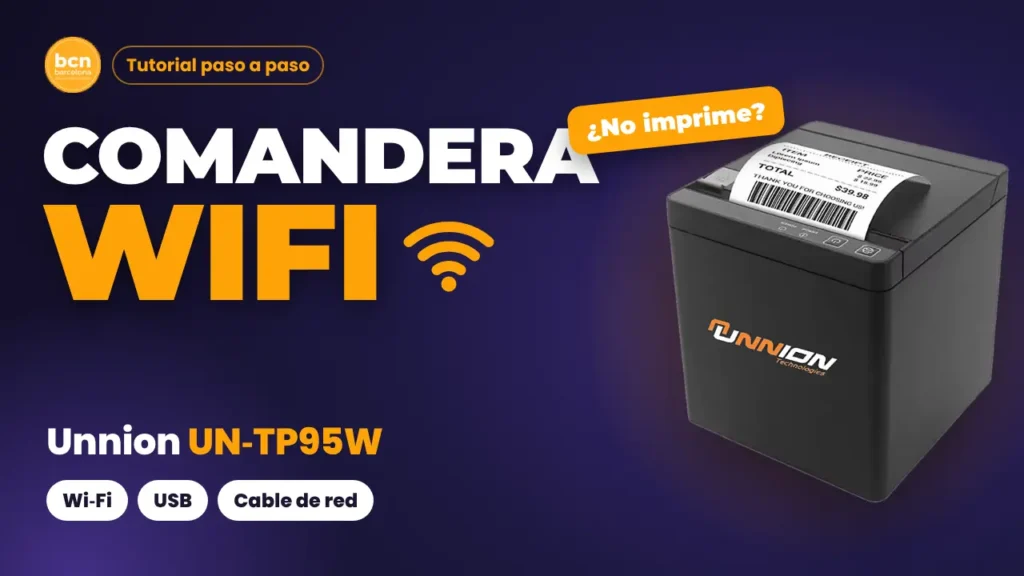
Compraste una comandera Unnion UN-TP95W y querés que imprima sin cables hasta la caja. Acá tenés el paso a paso para dejarla andando por Wi-Fi, por USB o por cable de red, con el driver para descargar gratis y el video.
La escena se repite: la impresora nueva llega, la sacás de la caja, la enchufás y no pasa nada. El sistema no la encuentra, el ticket no sale y el local abre en una hora. Con la comandera Unnion UN-TP95W eso tiene solución en un rato, siempre que hagas los pasos en orden. Esta guía está armada para que la configures vos, sin depender de nadie, y para que entiendas qué estás tocando en cada pantalla.
Qué es la comandera Unnion UN-TP95W y por qué conviene por Wi-Fi
La Unnion UN-TP95W es una impresora térmica de tickets de 80 mm en formato cubo, pensada para el mostrador y la cocina. Imprime a 230 mm/s, tiene cortador automático y se puede usar con la salida de papel hacia adelante o hacia arriba. No necesita tinta: imprime por calor sobre papel térmico, igual que cualquier comandera.
Lo que la diferencia es que trae tres formas de conexión en el mismo equipo: USB, cable de red (LAN) y Wi-Fi. La gente la busca como comandera wifi, y con razón. Por Wi-Fi la podés poner donde realmente la necesitás, por ejemplo en la cocina o en la barra, sin tirar un cable desde la computadora de la caja.
Esa libertad tiene un costo: la configuración inalámbrica lleva más pasos que enchufar un USB. La impresora primero crea su propia red, vos entrás a su panel, le pasás los datos del Wi-Fi del local y después Windows la tiene que encontrar por su dirección IP. Parece mucho, pero son cuatro pasos y cada uno tiene un control para saber si salió bien.
Le sirve tanto a un restaurante que quiere la comanda en la cocina como a un comercio que necesita una segunda caja en otro sector del salón. En los dos casos la lógica es la misma: la impresora vive donde se trabaja y la computadora le manda los tickets por la red, sin cables cruzando el piso.
Cómo funciona por dentro: modo AP y modo STA
Para entender la configuración conviene saber que el Wi-Fi de esta comandera trabaja en dos modos. En modo AP (punto de acceso) la impresora genera su propia red, llamada Printer, para que te conectes a ella y la configures. En modo STA (estación) hace lo contrario: se conecta como un equipo más al Wi-Fi de tu local.
De fábrica viene en modo AP. Todo el trabajo consiste en pasarla a modo STA con los datos correctos de tu red. Cuando eso pasa, el router le asigna una dirección IP y esa dirección es la que vas a usar en Windows. Si en algún momento algo queda mal, el reset de fábrica la devuelve al modo AP y arrancás de nuevo.
Wi-Fi, USB o cable de red: cuál elegir
Antes de arrancar, decidí cómo la vas a conectar. No hay una opción mejor para todos los locales: depende de dónde va a estar la impresora y de qué tenés cerca. La tabla resume cuándo conviene cada una y qué trabajo te lleva.
Comparativa de las tres conexiones
| Conexión | Cuándo conviene | Qué tenés que hacer | Ayuda de bcnsoft |
|---|---|---|---|
USB | La impresora queda al lado de la computadora | Cable USB y driver. No necesita IP | Te ayudamos a dejarla andando |
Cable de red (LAN) | Tenés un router o switch cerca de la impresora | Cable de red, self-test y puerto TCP/IP | Guía y video para hacerlo vos |
Wi-Fi | Querés ubicarla lejos de la caja, sin cables | Los 4 pasos de esta guía | Guía y video para hacerlo vos |
Si la impresora va a estar pegada a la caja, el USB es lo más simple y lo más estable. El Wi-Fi brilla cuando la comandera va lejos de la computadora, y el cable de red es el punto medio si ya tenés un switch cerca. Si todavía estás eligiendo equipo, mirá primero si te conviene una impresora térmica de 58 o de 80 mm.
Qué necesitás antes de configurar la comandera Unnion UN-TP95W
Tené todo esto a mano antes de empezar. Así no cortás la configuración a la mitad para ir a buscar algo:
- La comandera Unnion UN-TP95W con su fuente de alimentación.
- Un rollo de papel térmico de 80 mm bien colocado, porque vas a imprimir tickets de prueba.
- Una computadora con Windows 10 u 11. Para el paso del Wi-Fi también sirve un celular.
- El nombre y la clave del Wi-Fi del local, escritos exactamente como son.
- El driver oficial, que descargás gratis más abajo.
Un detalle que ahorra problemas: confirmá que el Wi-Fi del local sea de 2,4 GHz o que el router emita las dos bandas. El módulo Wi-Fi de este tipo de comanderas trabaja en 2,4 GHz. Si tu red es solo de 5 GHz, no va a aparecer en la lista cuando la busques.
Video: cómo configurar la comandera Unnion UN-TP95W paso a paso
Si preferís verlo antes de hacerlo, acá tenés el video completo. Muestra cada pantalla en el mismo orden que esta guía: el driver, el self-test, el panel web, la IP de trabajo y el puerto en Windows. Al final también vas a ver cómo se conecta por USB y por cable de red.
Una sugerencia: miralo una vez completo antes de tocar la impresora y después seguí la guía escrita con el video pausado en cada paso. Así no te perdés ningún campo del panel web, que es donde se cometen la mayoría de los errores.
El video carga recién cuando tocás play, así la página abre rápido aunque estés con los datos del celular. Guardalo, que te va a servir si algún día tenés que volver a configurarla.
Cómo configurar la comandera Unnion UN-TP95W por Wi-Fi
Seguí los pasos en orden y sin saltearte ninguno. Cada uno termina con un control: si el control no da lo que dice la guía, no avances, porque el paso siguiente no va a funcionar.
Paso previo: descargá el driver
Antes de arrancar, descargá el instalador en la computadora donde vas a usar la impresora. Lo tenés en el botón de descarga de esta página o en el Centro de Recursos de descargables, buscando «driver unnion». Dejalo guardado en la carpeta Descargas y todavía no lo ejecutes: lo vas a usar recién en el paso 4.
Paso 1: sacá el self-test de la comandera Unnion UN-TP95W
El self-test es un ticket de diagnóstico que muestra cómo está configurada la placa de red de la impresora. Es tu brújula para todo lo que sigue, así que vas a sacarlo más de una vez.
Sale un ticket largo con datos técnicos. Buscá arriba la parte de Wi-Fi y verificá que diga WIFI Run Mode: AP y AP IP: 10.10.100.254. Con eso confirmado, pasá al paso 2.
Si el ticket dice otra cosa: reset de fábrica de la comandera Unnion UN-TP95W
Si la impresora ya se usó antes o quedó mal configurada, el ticket puede mostrar otro modo u otra dirección. En ese caso restaurala con el botón frontal. Apagala, mantené FEED y encendela sin soltarlo. Mirá fijo la luz roja de ERROR, la que tiene el signo de exclamación, porque va a parpadear despacio.
En el primer parpadeo seguí apretando. En el segundo parpadeo soltá FEED en ese mismo instante. La impresora emite un pitido largo para confirmar el reseteo. Apagala, prendela normalmente y repetí el paso 1: ahora el ticket va a decir 10.10.100.254.
Paso 2: enlazá la comandera Unnion UN-TP95W al Wi-Fi del local
En este paso vas a desconectarte un momento de tu internet de siempre. Es normal y dura unos minutos.
En la computadora o en el celular, abrí la lista de redes Wi-Fi y conectate a la red llamada Printer. Es una red abierta, así que no pide contraseña. Va a aparecer el aviso «Sin Internet»: ignoralo y mantené la conexión.
Abrí Google Chrome, escribí 10.10.100.254 en la barra de direcciones y presioná Enter. Te va a pedir usuario y contraseña: en los dos poné admin, en minúscula. Ya adentro del panel de la impresora, en el menú de la izquierda, entrá a STA Setting y completá estos campos:
- Obtain an IP address automatically: cambialo a Enable. Es obligatorio.
- Network Name (SSID): tocá Scan, esperá y elegí el nombre exacto del Wi-Fi de tu local.
- Password: escribí la clave de tu Wi-Fi respetando mayúsculas, minúsculas y números.
Tocá Save. Después entrá a Work Mode, elegí STA mode y volvé a tocar Save. Por último, entrá a Restart y confirmá el reinicio: la impresora emite un pitido y se conecta a tu red.
Paso 3: obtené la IP de trabajo de la comandera Unnion UN-TP95W
Volvé a conectar la computadora o el celular al Wi-Fi de tu local. Después sacá otra vez el self-test, igual que en el paso 1: apagada, FEED, encender y soltar a los tres segundos.
El ticket nuevo tiene que decir Router Status: Connect y mostrar una IP Address (o STA IP) distinta a la de fábrica, por ejemplo 192.168.1.45 o 192.168.0.120. Anotá esa dirección: es la IP de trabajo de la comandera en tu red y la vas a usar en el paso siguiente.
Paso 4: instalá el driver y creá el puerto TCP/IP
Desde acá ya tenés internet otra vez. Buscá en Descargas el archivo del driver y ejecutalo. Seguí el asistente con Siguiente. Cuando te pida un puerto de conexión, elegí USB aunque no haya ningún cable conectado: es provisorio y lo cambiás en un minuto.
Terminada la instalación, abrí el Panel de Control y entrá a Dispositivos e impresoras. Hacé clic derecho sobre la impresora Unnion y elegí Propiedades de impresora. En la pestaña Puertos tocá Agregar puerto, elegí Standard TCP/IP Port y presioná Puerto nuevo.
En el asistente de Windows, en «Nombre de impresora o dirección IP», escribí la IP que anotaste del ticket. El nombre del puerto se completa solo. Tocá Siguiente, esperá a que Windows cree el puerto y tocá Finalizar. Verificá que el puerto nuevo quede tildado y tocá Aplicar.
Sin cerrar la ventana, andá a la pestaña General y tocá Imprimir página de prueba. Si sale la hoja de prueba de Windows, la comandera ya imprime por Wi-Fi, sin un solo cable de datos.
Cómo conectar la comandera Unnion UN-TP95W por USB
Es la forma más simple y no necesita IP. Conectá el cable USB de la impresora a un puerto libre de la computadora y encendela. Ejecutá el driver y, cuando te pida el puerto, elegí USB. Terminá la instalación e imprimí la página de prueba desde Propiedades de impresora, en la pestaña General.
Si alguna vez la desenchufás, volvé a conectarla siempre en el mismo puerto USB. Si cambiás de puerto, Windows puede reconocerla como un equipo nuevo y el sistema deja de encontrarla. Para la conexión por USB te damos una mano: si te trabás, escribinos y la dejamos andando.
Cómo conectarla por cable de red (LAN)
Conectá un cable de red desde la impresora al router o al switch del local y encendela. Sacá un self-test y anotá la IP que figura en el ticket. Instalá el driver como en el paso 4, con el puerto USB provisorio, y después agregá un puerto Standard TCP/IP con esa IP. Tildalo, aplicá e imprimí la página de prueba.
La computadora y la impresora tienen que estar en la misma red. Si la IP del ticket no se parece a la de tu red, por ejemplo tu red es 192.168.0.x y la impresora muestra otra numeración, conviene que un técnico de redes revise la configuración del router antes de seguir.
Dónde ubicar la comandera Unnion UN-TP95W para que no pierda señal
Que imprima por Wi-Fi no significa que funcione igual en cualquier rincón. La ubicación define si la comandera responde al instante o si cada tanto se queda muda en medio del servicio. Con tres cuidados simples evitás la mayoría de los cortes.
Primero, la distancia y las paredes. Cuanto más lejos del router y más paredes de por medio, más débil llega la señal. Si la cocina está al fondo del local, probá la impresión desde ahí antes de fijarla. Si la señal no llega bien, un repetidor Wi-Fi o un punto de acceso cerca de la cocina suele resolverlo.
Segundo, lo que la rodea. Evitá meterla dentro de un mueble metálico o pegada a un microondas, porque los dos interfieren con el Wi-Fi de 2,4 GHz. Dejala sobre una superficie firme, con espacio adelante para que el papel salga sin trabarse.
Tercero, el calor y la grasa. El papel térmico se oscurece con el calor, así que no la pongas encima de la plancha ni al lado del horno. Un estante a la altura de la vista, lejos de la zona de cocción, es el lugar ideal para que el cocinero lea la comanda sin moverse.
Errores frecuentes con la comandera Unnion UN-TP95W
Si algo no salió como esperabas, casi siempre es uno de estos casos. Están ordenados según el paso donde aparecen.
No aparece la red Printer
La impresora no está en modo AP. Sacá un self-test: si no dice WIFI Run Mode: AP, hacé el reset de fábrica y volvé a empezar. Revisá también que la estés buscando cerca del equipo, porque la señal de la red Printer es corta.
No abre la página 10.10.100.254
Verificá que la computadora o el celular sigan conectados a la red Printer. Algunos equipos se pasan solos a otra red cuando detectan que no hay internet. En el celular, apagá los datos móviles mientras hacés el paso 2. Escribí la dirección exactamente como está, sin www ni https.
El ticket no dice Router Status: Connect
Casi siempre es la clave del Wi-Fi mal escrita o la red equivocada. Volvé a conectarte a Printer, entrá a 10.10.100.254 y revisá STA Setting. Confirmá que Work Mode esté en STA mode, guardá y reiniciá.
Imprimía bien y un día dejó de imprimir
Lo más probable es que el router le haya dado otra IP después de un corte de luz o de un reinicio. Sacá un self-test, fijate la IP nueva y actualizala en Propiedades de impresora, en Puertos, con Configurar puerto. Si directamente no imprime nada, seguí la guía de diagnóstico para cuando la impresora de tickets no imprime.
Cambiaste el router o la clave del Wi-Fi
Si cambiás el módem, el nombre de la red o la clave, la impresora sigue buscando la red vieja y deja de imprimir. No hace falta reinstalar el driver. Hacé el reset de fábrica, repetí los pasos 2 y 3 con los datos nuevos y actualizá la IP en el puerto TCP/IP de Windows. En diez minutos vuelve a estar en línea.
El ticket sale cortado a la mitad
Es el largo de papel que Windows deja en 297 mm, el de una hoja A4. Cambialo por un tamaño personalizado de 80 mm de ancho y 3.276 mm de alto en las preferencias de impresión. Te lo explicamos con detalle en cómo instalar una impresora térmica 80mm paso a paso.
Antes de dar la configuración por terminada
Descargá el driver de la Unnion UN-TP95W
El instalador es el mismo para las tres conexiones y funciona en Windows 10 y 11. Descargalo en la computadora donde va a imprimir la comandera.
La impresora la conseguís en Mercado Libre y en casas de insumos para comercios. Antes de comprar, confirmá en la publicación que sea el modelo UN-TP95W, con la W al final: esa letra es la que indica que trae Wi-Fi.
Después de configurarla: sumarla a bcnsoft o bcnresto
Con la impresora instalada en Windows e imprimiendo la página de prueba, falta el último paso: que el sistema la use. En bcnsoft y en bcnresto la sumamos al sistema y definimos qué sale por cada impresora. Por ejemplo, las comandas de cocina por la comandera Wi-Fi y los tickets de venta por la impresora de la caja.
Si tenés más de una impresora, cada una cumple su función. La sectorización de impresión es lo que define a dónde va cada cosa: los platos calientes a la cocina, las bebidas a la barra y el ticket al cliente en la caja. Lo configuramos en la puesta en marcha, con pruebas de impresión desde el sistema, para que el primer servicio salga sin sorpresas.
Por la misma térmica de 80 mm también sale la factura electrónica con su CAE. El comprobante de factura electrónica de ARCA se imprime en papel común o térmico, sin controlador fiscal. Si querés calcular cuánto papel vas a gastar por mes, probá la calculadora de papel térmico.
Del lado del sistema te acompañamos con soporte humano, sin bots ni tickets: te responde una persona que conoce tu configuración.
¿Querés ver cómo funciona bcnsoft en tu negocio?
Solicitar demo gratuitaPreguntas frecuentes sobre la comandera Unnion UN-TP95W
¿Cuál es la IP de fábrica de la comandera Unnion UN-TP95W? +
¿Cómo hago el reset de fábrica de la comandera Unnion UN-TP95W? +
¿Puedo usar la comandera Unnion UN-TP95W por USB o por cable de red? +
¿Por qué elijo USB al instalar el driver si la uso por Wi-Fi? +
¿bcnsoft me ayuda a configurar la impresora? +

Autor
Te puede interesar

Impresora térmica para comercio: ¿58mm o 80mm? Cuál conviene
18 min · 20 Sep 2026
Hardware para punto de venta en Argentina: guía completa para elegir bien
12 min · 23 Mar 2026

Impresora de etiquetas para comercios: qué imprime cada una y cuál necesitás
19 min · 30 Sep 2026
Recibí recursos para gestionar mejor tu negocio
Preparate para recibir nuevas guías, herramientas prácticas, novedades de ARCA y tips de gestión para tu negocio.