
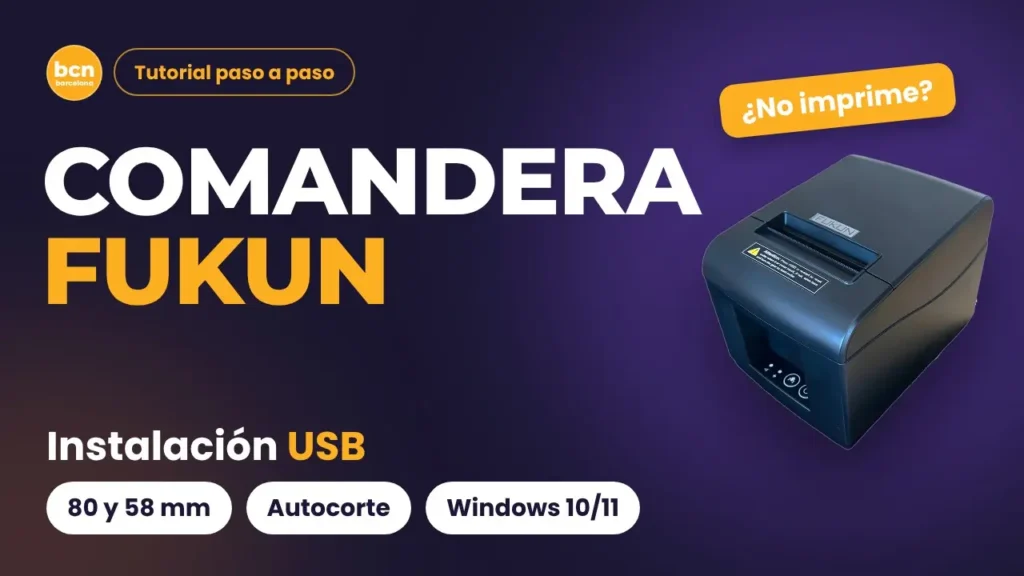
Compraste una comandera Fukun y no imprime. Acá tenés el paso a paso para instalarla por USB en Windows, de 80 o de 58 mm, con el driver oficial para descargar gratis, el ajuste del papel que conviene revisar y el video.
Llega la impresora nueva, la enchufás, el sistema no la ve y el ticket no sale. Con una comandera Fukun eso se resuelve en unos minutos, siempre que hagas los pasos en orden. Esta guía sigue las pantallas reales del instalador oficial para que la instales vos y sepas qué estás tocando en cada una.
Qué es la comandera Fukun y qué modelo tenés
Fukun es una de las marcas de impresoras térmicas más vendidas en los comercios de Argentina. Imprime tickets, comandas y facturas sin tinta, por calor, sobre un rollo de papel térmico. Viene en dos anchos, y cada uno tiene su driver:
- 80 mm (línea FK-POS80): la clásica de mostrador y de cocina. Imprime 72 mm de ancho y trae cortador automático. Su driver es el FK80 y en Windows aparece como «FK80 Printer».
- 58 mm (línea FK-POS58): más chica, para kioscos y negocios con poco espacio. Imprime 48 mm de ancho sobre papel de 57,5 mm. Su driver es el POS58 y en Windows aparece como «POS58 Printer».
Para saber cuál tenés, mirá la etiqueta de abajo de la impresora o medí el rollo: 80 o 58 mm de ancho. Los pasos de instalación son los mismos en las dos; cambia el archivo que ejecutás y el tamaño de papel.
¿Tu Fukun tiene puerto de red? Mirá atrás
Según el manual de Fukun, el USB y la salida para el cajón de dinero vienen de serie. La red, el puerto serie y el paralelo son opcionales: depende de la versión que compraste. Ojo con un detalle que confunde a muchos: hay una ficha chica, parecida a la del teléfono fijo. Esa no es de red. Es la del cajón de dinero, por donde la impresora le manda el pulso para que se abra al cobrar.
El puerto de red, si tu versión lo trae, es más ancho, igual al del cable del router, y suele tener luces. Si atrás solo ves la corriente, el USB y la ficha chica, tu Fukun se usa por USB.
USB o cable de red: cómo conectar la comandera Fukun
La mayoría de las Fukun de mostrador se usan por USB, y es lo más simple y estable. El cable de red tiene sentido cuando la comandera va lejos de la computadora, por ejemplo en la cocina, y solo si tu versión trae ese puerto. La tabla resume cuándo conviene cada una.
Comparativa de las conexiones
| Conexión | Cuándo conviene | Qué tenés que hacer | Ayuda de bcnsoft |
|---|---|---|---|
USB | La impresora queda al lado de la computadora | Cable USB, instalador FK80 o POS58 y SEARCH USB | Te ayudamos a dejarla andando |
Cable de red (LAN) | Solo si tu versión tiene puerto de red y va lejos de la caja | IP en tu red y opción «Cable network» del instalador | Guía para hacerlo vos o con un técnico |
Si estás por comprar, mirá primero si te conviene una impresora térmica de 58 o de 80 mm. Para un comercio que factura todo el día, la de 80 mm es la que recomendamos.
Qué necesitás antes de instalar la comandera Fukun
Tené todo esto a mano antes de empezar. Así no cortás la instalación a la mitad para ir a buscar algo:
- La comandera Fukun con su fuente y su cable USB.
- Un rollo de papel térmico del ancho de tu impresora, de 80 o de 58 mm.
- Una computadora con Windows 10 u 11 con un puerto USB libre.
- El driver oficial de Fukun, que descargás gratis más abajo.
Conectá la impresora directo a la computadora, sin hubs ni alargues USB de por medio. Algunos hubs no le dan la energía suficiente y después aparecen fallas que van y vienen, difíciles de diagnosticar.
Video: cómo instalar la comandera Fukun paso a paso
Si preferís verlo antes de hacerlo, acá tenés el video completo. Muestra cada pantalla en el mismo orden que esta guía: el driver, la conexión, el self-test, el instalador, SEARCH USB, el papel y la página de prueba.
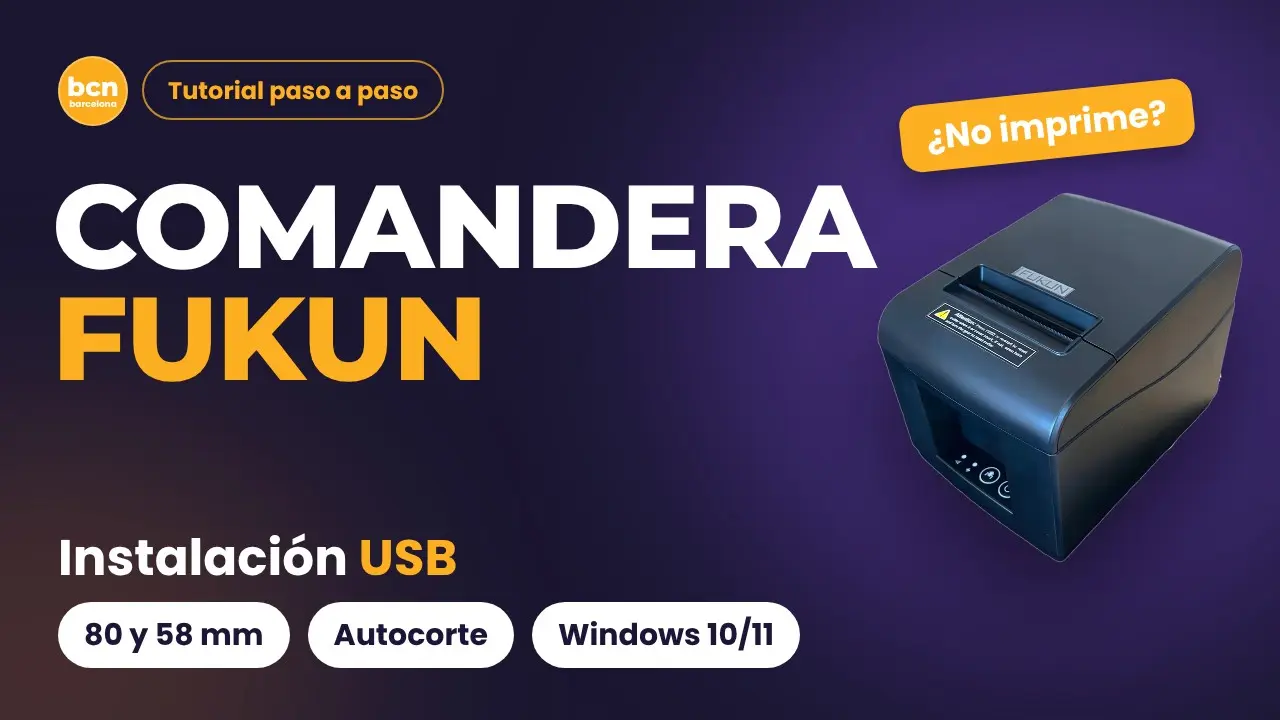
En YouTube el video tiene capítulos, así podés saltar directo al paso donde te trabaste. El video muestra la de 80 mm; con la de 58 mm las pantallas son las mismas y solo cambian los nombres que te marcamos en cada paso. El video carga recién cuando tocás play, así la página abre rápido aunque estés con los datos del celular.
Cómo instalar la comandera Fukun por USB paso a paso
Calculá unos diez minutos si es la primera vez. No hace falta saber de computación: alcanza con seguir las pantallas y leer bien antes de tocar el siguiente botón. Son siete pasos, los mismos del video, y cada uno termina con un control: si no da lo que dice la guía, no avances.
Paso 1: descargá el driver de la comandera Fukun
Bajá el paquete desde el botón de descarga de esta guía. Es un .zip con los dos instaladores oficiales de Fukun para Windows, sin modificar: FK80Setup.exe para la de 80 mm y POS58Setup_EN_20180608.exe para la de 58 mm. Descomprimilo en la computadora donde va a imprimir la comandera.
Paso 2: conectá la comandera Fukun por USB
Antes de instalar nada, dejala lista para imprimir: cable USB de la impresora directo a la compu, fuente enchufada y la impresora encendida. Abrí la tapa, poné el rollo con el lado brillante hacia afuera y cerrá dejando asomar unos centímetros de papel.
Atrás vas a ver varias fichas. La chica, parecida a la del teléfono, no es de red: es la del cajón de dinero. El USB es el cuadrado.
Paso 3: sacá el self-test de la comandera Fukun
El self-test es un ticket de diagnóstico que confirma que la impresora funciona y muestra su configuración. Si este ticket sale, el equipo está bien y cualquier problema que venga después es de Windows o del driver.
Mirá también las luces del frente. Si queda prendida una luz de aviso y no imprime, casi siempre falta papel, el rollo está mal puesto o la tapa no cerró bien.
Paso 4: ejecutá el instalador de la comandera Fukun
Hacé clic derecho en FK80Setup.exe (o en POS58Setup si la tuya es de 58 mm) y elegí Ejecutar como administrador, como indica el manual. Se abre la ventana «FK80 Printer Driver Install».
- Idioma: elegí English y tocá Next.
- Tipo de conexión: marcá «USB - use USB cable to connect the printer to your computer» y tocá Next.
- Usb Port: tocá SEARCH USB. El instalador busca la impresora y elige el puerto, por ejemplo USB001.
Paso 5: creá la impresora en Windows
Con el puerto ya elegido, tocá Next y esperá. Cuando aparezca el mensaje «Add Printer Successful - FK80 Printer», tocá OK: la impresora ya está creada. En la de 58 mm el mensaje dice «POS58 Printer».
Para confirmarlo, andá a Configuración, Bluetooth y dispositivos, Impresoras y escáneres. Ahí tiene que figurar «FK80 Printer» (o «POS58 Printer»). Tocala y después Administrar.
Paso 6: verificá el largo de papel
Acá Fukun juega a favor: el driver ya deja el papel en la opción más larga de la lista, que es la que necesita una comandera. Igual conviene verificarlo, porque si alguien lo cambió antes, el ticket largo sale partido. Estos son los valores correctos:
| Impresora | Tamaño del papel | Bandeja |
|---|---|---|
FK80 Printer (80 mm) | Printer 80 (72mmx800mm) | 3 Inch Paper |
POS58 Printer (58 mm) | 48mm Width * 1200mm Height | 48mm Width |
Se revisa en tres lugares de la misma impresora:
- Preferencias de impresión: en Propiedades de impresora tocá Preferencias, después Opciones avanzadas, y mirá Tamaño del papel. Aceptar, Aplicar y Aceptar.
- Valores de impresión: en la pestaña Opciones avanzadas tocá Valores de impresión y revisá lo mismo. Así queda como predeterminado para todos los programas.
- Configuración del dispositivo: en esa pestaña, en la bandeja «3 Inch Paper» («48mm Width» en la de 58 mm), tiene que figurar el mismo tamaño. Aplicar y Aceptar.
Paso 7: imprimí la página de prueba
Volvé a Propiedades de impresora y, en la pestaña General, tocá Imprimir página de prueba. Si sale la hoja de prueba de Windows completa, la comandera ya está instalada.
En la pestaña Configuración del dispositivo de la FK80 también están el corte (viene en «Half Cut After Job», medio corte al terminar cada trabajo), la apertura del cajón (viene en «Not Open Cash Drawer») y los pitidos al imprimir. En la POS58 el corte viene desactivado («Not Cut Paper»).
Cómo conectar una Fukun por cable de red (LAN)
Antes de arrancar, un aviso honesto: la conexión por red no la hacemos por soporte remoto. Para configurarla hay que estar en el local, con acceso al router, y en el momento en que la red cambia, la conexión remota se corta. Por eso esta parte la resolvés vos o un técnico de confianza, con esta guía como ayuda.
Esta parte es solo para las versiones con puerto de red. Según el manual de Fukun, la impresora sale de fábrica con la IP 192.168.1.87. Si tu red usa otro rango, primero hay que cambiarla.
Poné la comandera Fukun en la red de tu local
Conectá el cable de red de la impresora al router y encendela. Desde una computadora en ese mismo rango, escribí la IP en el navegador. Se abre la configuración de la impresora: en «Configure Interface» poné una IP libre de tu red, guardá y reiniciala con «Reboot». Para verificar, entrá con la IP nueva y tocá «Printer Test Page».
Después ejecutá el mismo instalador del paso 4 y, en el tipo de conexión, elegí «Cable network». En «Please Input IP Address» escribí la IP que le pusiste, tocá Next y seguí con los pasos 6 y 7.
Instalar varias comanderas Fukun en el mismo local
Es común tener una impresora en la caja y otra en la cocina o en la barra. Cada una se instala con su driver y aparece en Windows como una impresora distinta. Para no confundirlas, cambiales el nombre en Propiedades de impresora: «Caja», «Cocina» o «Barra» se entiende mucho mejor que dos «FK80 Printer».
Si las dos van por USB a la misma computadora, conectá cada una siempre en su puerto. Después, en el sistema se define qué sale por cada una: el ticket del cliente por la de la caja y la comanda por la de la cocina. Esa sectorización la dejamos configurada en la puesta en marcha, con pruebas de impresión de cada sector.
Dónde ubicar la comandera Fukun en el local
Por USB, la impresora va al lado de la computadora de la caja, con el cable directo y sin tensión. Dejale espacio adelante para que el papel salga y se corte sin trabarse, y lugar arriba para abrir la tapa al cambiar el rollo.
Si la vas a usar como comandera de cocina, cuidá el calor. El papel térmico se oscurece con la temperatura, así que no la pongas al lado de la plancha ni del horno. La grasa y el vapor tampoco ayudan: se pegan en el cabezal y el ticket empieza a salir más claro. El pase, donde se entregan los platos, suele ser el mejor lugar.
Cuidados para que la comandera Fukun dure años
Una térmica no usa tinta ni cinta, así que el mantenimiento es mínimo. Pero hay tres o cuatro hábitos que marcan la diferencia entre una impresora que dura muchos años y una que empieza a fallar a los pocos meses.
Usá papel térmico de calidad en la comandera Fukun
El papel barato suelta más polvo y deja residuos en el cabezal. Con el tiempo el ticket sale más claro o con rayas blancas. Comprá rollos de un proveedor confiable, del ancho de tu impresora, y guardalos lejos del calor y del sol, porque el papel térmico se oscurece antes de usarlo.
Limpiá el cabezal cada tanto
Con la impresora apagada y fría, abrí la tapa y pasá un hisopo apenas humedecido con alcohol isopropílico por la línea del cabezal. Esperá a que se seque antes de cerrar. Nunca uses elementos metálicos ni raspes: el cabezal es la pieza más delicada de la impresora. En una cocina con mucha grasa, conviene hacerlo más seguido.
Cuidá la fuente y el cable
Usá siempre la fuente original que vino con la comandera. Una fuente de otro voltaje puede dañar la placa. Evitá que el cable USB quede tirante o pisado por el cajón, y no la desenchufes en medio de una impresión: si se corta un ticket a la mitad, es mejor reimprimirlo desde el sistema.
Errores frecuentes con la comandera Fukun
Si algo no salió como esperabas, casi siempre es uno de estos casos. Están ordenados según el paso donde aparecen.
SEARCH USB no encuentra la impresora
El instalador te avisa con «Did not find the USB printer». Revisá que esté encendida, con la tapa cerrada y conectada directo a la computadora, sin hub. Probá con otro puerto USB y volvé a tocar SEARCH USB. Si alguna vez la desenchufás, volvé a conectarla siempre en el mismo puerto: en otro, Windows puede verla como un equipo nuevo.
Conectaste el cable de red en el puerto del cajón
La ficha chica es la del cajón de dinero, no la de red. Si enchufás ahí un cable de red, no va a andar. Si tu versión no tiene el puerto ancho de red, se usa por USB.
La página de prueba no sale
Casi siempre es el puerto. Entrá a Propiedades de impresora, pestaña Puertos, y confirmá que esté tildado el USB que encontró el instalador, no otro. Aplicá y volvé a probar.
El ticket largo sale partido
Es el largo de papel. Volvé al paso 6 y dejalo en la opción más larga en los tres lugares. Si directamente no imprime nada, seguí la guía de diagnóstico para cuando la impresora de tickets no imprime.
Instalaste el driver equivocado
El FK80 es para la de 80 mm y el POS58 para la de 58 mm. Si instalaste el que no era, el ancho de impresión no coincide con tu papel. Quitá la impresora desde Impresoras y escáneres y ejecutá el instalador correcto.
El cortador no corta el ticket
Revisá en Propiedades de impresora, pestaña Configuración del dispositivo, que Cutter no esté en «Not Cut Paper». Si el cortador o la tapa se trabaron, la etiqueta que trae la propia FK-POS80 arriba lo explica: apretá FEED o reiniciala. Si sigue trabado, abrí la tapita del cortador y girá el engranaje para destrabarlo, sin usar herramientas metálicas.
Antes de dar la instalación por terminada
Descargá el driver de la comandera Fukun
Son los instaladores oficiales de Fukun para Windows 10 y 11, los dos en un mismo .zip: el FK80 para la de 80 mm y el POS58 para la de 58 mm. Descargalo en la computadora donde va a imprimir la comandera.
Si ya tenías instalado un driver viejo o de otra marca para la misma impresora, desinstalalo antes desde Impresoras y escáneres. Dos drivers para el mismo equipo suelen terminar en tickets que salen por la cola equivocada o que no salen.
Después de instalarla: sumarla a bcnsoft o bcnresto
Con la impresora instalada en Windows e imprimiendo la página de prueba, falta el último paso: que el sistema la use. En bcnsoft y en bcnresto la sumamos al sistema y definimos qué sale por cada impresora: los tickets en la caja, las comandas en la cocina o las bebidas en la barra.
Por la misma térmica también sale la factura electrónica con su CAE. El comprobante de factura electrónica de ARCA se imprime en papel común o térmico, sin controlador fiscal. Si querés calcular cuánto papel vas a gastar por mes, probá la calculadora de papel térmico.
Si tenés otra marca, mirá también nuestras guías para la comandera Xprinter, la comandera 3nStar y la comandera Wi-Fi Unnion UN-TP95W. Del lado del sistema te acompañamos con soporte humano, sin bots ni tickets.
¿Tenés otra comandera en el local o te aparece otro problema? En la guía de driver para comandera están los drivers de todas las marcas, el genérico POS 80 y las soluciones a los problemas más comunes, cada una con su video corto.
¿Querés ver cómo funciona bcnsoft en tu negocio?
Solicitar demo gratuitaPreguntas frecuentes sobre la comandera Fukun
¿Qué driver uso para la comandera Fukun? +
¿Cómo saco el self-test de una comandera Fukun? +
¿Qué tamaño de papel va en la comandera Fukun? +
¿Qué hago si el instalador dice Did not find the USB printer? +
¿bcnsoft me ayuda a instalar la impresora? +

Autor
Te puede interesar
Comandera Unnion UN-TP95W: cómo configurarla por Wi-Fi, USB o cable de red
20 min · 21 Oct 2026
Comandera Nexuspos NX20: instalarla por USB + driver gratis
15 min · 5 Sep 2026

Periféricos del punto de venta: cuáles necesitás de verdad
22 min · 18 Jun 2026
Recibí recursos para gestionar mejor tu negocio
Preparate para recibir nuevas guías, herramientas prácticas, novedades de ARCA y tips de gestión para tu negocio.