
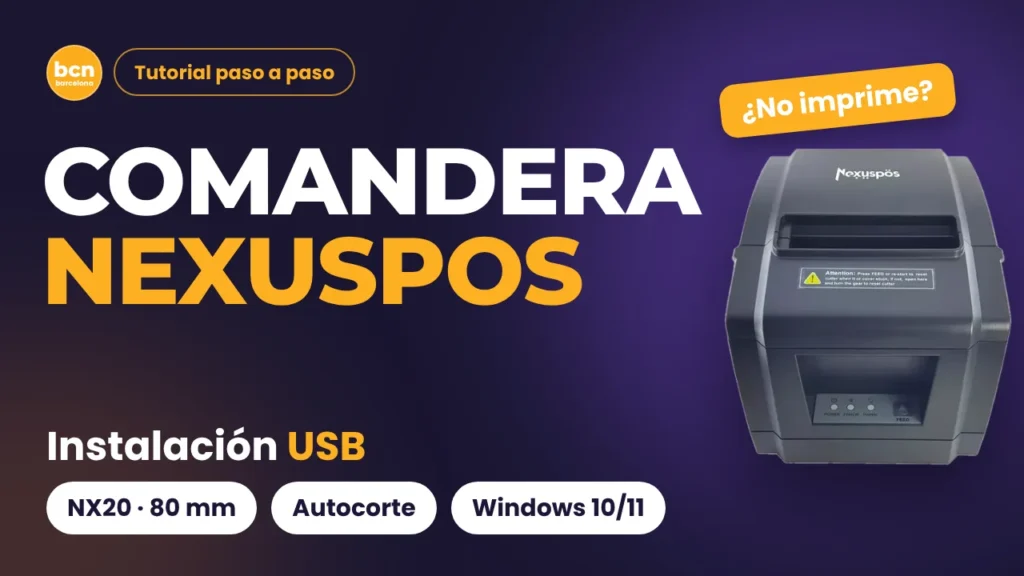
Tenés una comandera Nexuspos NX20 y no imprime. En esta guía la instalás por USB en Windows con el driver que usa este modelo, para descargar gratis. También vas a ver el ajuste de papel que evita el ticket partido y el video con todas las pantallas.
Sacás la impresora de la caja, la conectás y la computadora no la reconoce. Es lo más común con una térmica nueva: Windows no trae el driver de estos equipos. Con la comandera Nexuspos se resuelve rápido si sabés qué instalador usar y qué tocar en cada pantalla, y eso es lo que te mostramos acá.
Qué es la comandera Nexuspos NX20
La Nexuspos NX20 es una impresora térmica de 80 mm para mostrador y cocina. Imprime tickets, comandas y comprobantes por calor, sin tinta ni cinta, y trae cortador automático. Se reconoce fácil: tiene el logo Nexuspos arriba, tres luces al frente (POWER, ERROR y PAPER) y el botón FEED a la derecha.
La versión NX20 viene con USB y puerto serie. Para una computadora actual, lo que se usa es el USB. El puerto serie queda para equipos viejos o sistemas que todavía lo piden.
Por qué en Windows aparece como «FK80 Printer»
Muchos se asustan con esto, así que conviene aclararlo antes de empezar. Por dentro, la Nexuspos NX20 es la misma plataforma que la Fukun FK-POS80: mismo frente, misma etiqueta del cortador y mismo driver. Por eso el instalador se llama FK80Setup y la impresora queda en Windows con el nombre «FK80 Printer». No instalaste nada equivocado. Si querés, después le cambiás el nombre por «Nexuspos Caja» o el que te sirva.
USB o puerto serie: cómo conectar la comandera Nexuspos
Si tu computadora es de los últimos años, probablemente ni tenga puerto serie. El USB es más simple, más rápido de instalar y es la conexión que recomendamos. La tabla resume las dos opciones de la NX20.
Comparativa de las conexiones de la NX20
| Conexión | Cuándo conviene | Qué tenés que hacer | Ayuda de bcnsoft |
|---|---|---|---|
USB | Casi siempre: computadora actual al lado de la impresora | Cable USB, FK80Setup y SEARCH USB | Te ayudamos a dejarla andando |
Puerto serie | Equipos viejos o sistemas que solo usan COM | Cable serie y opción «A serial port» del instalador | Guía para hacerlo vos o con un técnico |
¿Todavía no la compraste? Revisá antes si te conviene una impresora térmica de 58 o de 80 mm. Para un local con movimiento todo el día, la de 80 mm como la NX20 es la indicada.
Qué necesitás para instalar la comandera Nexuspos
Juntá esto antes de arrancar y la instalación sale de un tirón:
- La comandera Nexuspos NX20 con su fuente y el cable USB.
- Un rollo de papel térmico de 80 mm.
- Una computadora con Windows 10 u 11 y un USB libre.
- El driver FK80, que bajás gratis al final de esta guía.
Enchufá el USB directo en la computadora. Los hubs y los alargues son la causa de muchas fallas raras: la impresora aparece y desaparece, o imprime a veces sí y a veces no.
Video: instalación de la comandera Nexuspos paso a paso
En el video ves la instalación completa en el mismo orden que esta guía: descarga del driver, conexión, self-test, instalador, búsqueda del puerto, papel y página de prueba.
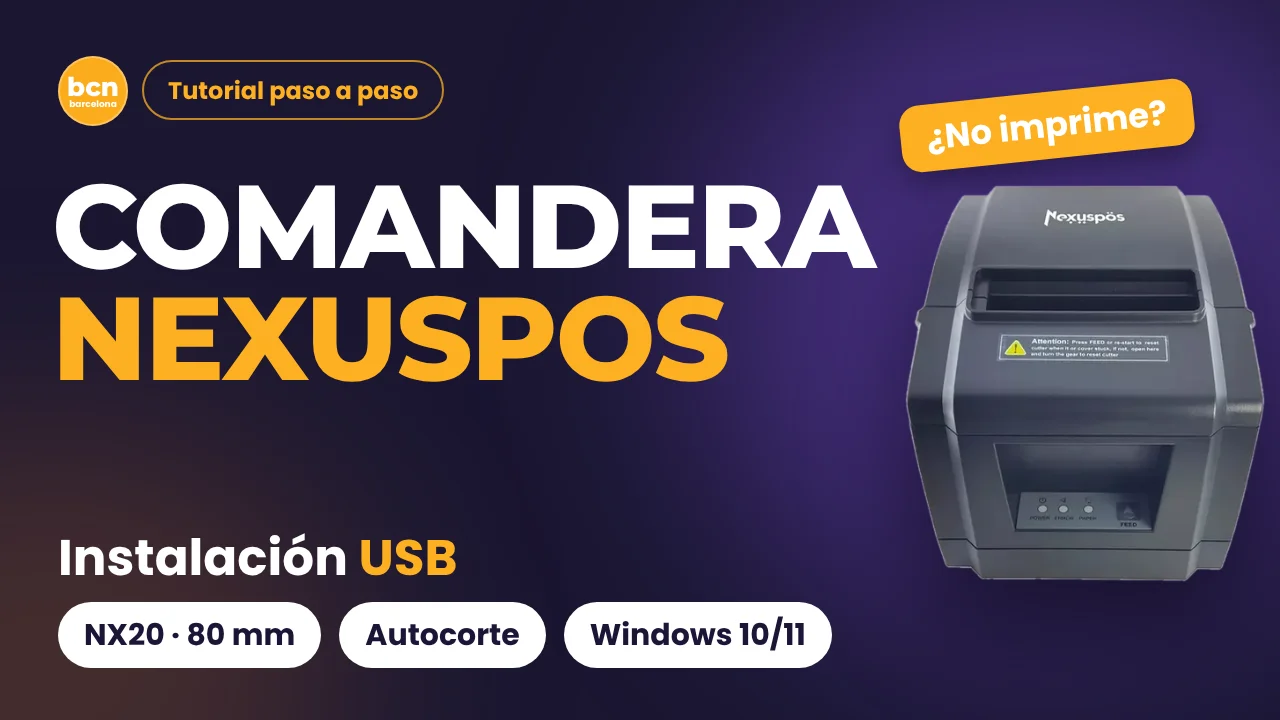
En YouTube tiene capítulos para que saltes directo al paso que necesitás. El reproductor se carga recién cuando tocás play, así que la página abre liviana también desde el celular.
Cómo instalar la comandera Nexuspos por USB paso a paso
La primera vez lleva unos diez minutos. Son siete pasos, los mismos del video. Al final de cada uno hay algo para comprobar: si no te da igual que en la guía, frená ahí y revisalo antes de seguir.
Paso 1: descargá el driver de la comandera Nexuspos
Tocá el botón de descarga al final de esta guía. Bajás un .zip con un solo archivo: FK80Setup.exe, el instalador original, sin modificar. Descomprimilo en la computadora donde vas a usar la comandera, por ejemplo en el Escritorio.
Paso 2: conectá la comandera Nexuspos por USB
Conectá el cable USB de la impresora a la computadora, enchufá la fuente y encendela. Abrí la tapa, poné el rollo con la cara brillante hacia afuera y cerrá dejando asomar un poco de papel.
Atrás hay varias fichas y es fácil confundirse. La chica, que parece de teléfono, es la del cajón de dinero. La ancha con dos tornillos es el puerto serie. La que usás es el USB, la cuadrada.
Paso 3: sacá el self-test de la comandera Nexuspos
El self-test es un ticket que imprime la impresora sola, sin computadora. Sirve para saber si el equipo está bien antes de tocar Windows: si sale, cualquier problema posterior es del driver o de la configuración.
Prestá atención a las tres luces del frente. POWER encendida indica que tiene corriente. Si se prende ERROR o PAPER y no imprime, revisá que haya papel, que el rollo esté bien puesto y que la tapa haya cerrado del todo.
Paso 4: ejecutá el instalador FK80Setup
Hacé clic derecho en FK80Setup.exe y elegí Ejecutar como administrador. Se abre la ventana «FK80 Printer Driver Install».
- Idioma: English y Next.
- Conexión: marcá «USB - use USB cable to connect the printer to your computer» y Next.
- Usb Port: tocá SEARCH USB y dejá que el instalador encuentre la impresora. Te va a mostrar un puerto, por ejemplo USB001.
Paso 5: creá la impresora en Windows
Tocá Next y esperá unos segundos. Cuando veas «Add Printer Successful - FK80 Printer», tocá OK: la Nexuspos ya quedó instalada.
Para comprobarlo, entrá a Configuración, Bluetooth y dispositivos, Impresoras y escáneres. Vas a ver «FK80 Printer»: esa es tu Nexuspos. Tocala y entrá a Administrar.
Paso 6: revisá el largo de papel
El driver ya deja el papel en la medida más larga, que es la que necesita una comandera. Igual revisalo: si alguien lo tocó, el ticket largo se corta en dos. El valor correcto es este:
| Impresora en Windows | Tamaño del papel | Bandeja |
|---|---|---|
FK80 Printer (Nexuspos NX20) | Printer 80 (72mmx800mm) | 3 Inch Paper |
Revisalo en estos tres lugares:
- Preferencias de impresión: Propiedades de impresora, Preferencias, Opciones avanzadas y Tamaño del papel. Aceptar, Aplicar y Aceptar.
- Valores de impresión: pestaña Opciones avanzadas, botón Valores de impresión, y el mismo control. Así vale para todos los programas.
- Configuración del dispositivo: en la bandeja «3 Inch Paper» tiene que figurar Printer 80 (72mmx800mm). Aplicar y Aceptar.
Paso 7: imprimí la página de prueba
En Propiedades de impresora, pestaña General, tocá Imprimir página de prueba. Si sale completa, la comandera Nexuspos está lista.
En Configuración del dispositivo también podés ver el corte, que viene en «Half Cut After Job» (medio corte al terminar), la apertura del cajón, que viene en «Not Open Cash Drawer», y los pitidos al imprimir. Si no sabés para qué sirve alguno, dejalo como está.
Cómo usar la Nexuspos por puerto serie
Un aviso antes: la conexión por puerto serie no la configuramos por soporte remoto. Depende del cable, del puerto de la computadora y de cómo lo pida cada sistema, y conviene hacerla con el equipo adelante. Si la necesitás, hacela vos o un técnico con esta guía.
Conectá el cable serie de la impresora al puerto COM de la computadora. Ejecutá FK80Setup igual que en el paso 4, pero en la conexión elegí «A serial port» y seguí las pantallas. La configuración del puerto serie de la impresora sale impresa en el self-test: usá esos datos para que coincidan con los de Windows. Después seguí con los pasos 6 y 7.
Si tu sistema no necesita puerto serie, quedate con el USB. Es más rápido y da menos problemas.
¿Tu Nexuspos tiene puerto de red?
La NX20 no trae red. Nexuspos también vende versiones de 80 mm con USB y red, como la NX80. Si la tuya tiene un puerto ancho como el del router, el instalador es el mismo pero en la conexión se elige «Cable network». Antes, la impresora tiene que tener una IP de tu red. Para ese caso, mirá el apartado de red de nuestra guía de la comandera Fukun, que usa el mismo instalador.
Dos comanderas Nexuspos en el mismo local
Si tenés una en la caja y otra en la cocina, instalá cada una con FK80Setup. Windows las va a llamar «FK80 Printer» y «FK80 Printer (Copia 1)», y así es imposible saber cuál es cuál. Cambiales el nombre en Propiedades de impresora apenas las instalás: «Caja» y «Cocina».
Conectá cada una siempre en el mismo USB. Si las cambiás de puerto, Windows puede crear una impresora nueva y el sistema deja de encontrar la anterior. Qué imprime cada una se define después en el sistema.
Dónde poner la comandera Nexuspos
En la caja, al lado de la computadora, con el USB sin tensión. Dejale lugar adelante para que el papel salga y se corte sin trabarse, y espacio arriba para abrir la tapa cuando cambiás el rollo.
En la cocina, lejos de la plancha, el horno y la freidora. El calor oscurece el papel térmico y la grasa se pega en el cabezal: el ticket sale cada vez más claro. El pase suele ser el lugar ideal.
Mantenimiento de la comandera Nexuspos
Una térmica no gasta tinta, pero eso no significa que no necesite nada. Con estos cuidados la NX20 te dura mucho más.
Papel térmico bueno y bien guardado
El papel barato suelta polvillo que se acumula en el cabezal y termina dejando rayas blancas en el ticket. Comprá rollos de 80 mm de un proveedor confiable y guardalos lejos del sol y del calor.
Limpieza del cabezal
Con la impresora apagada y fría, abrí la tapa y pasá un hisopo con un poco de alcohol isopropílico por la línea del cabezal. Esperá que se seque y cerrá. No uses nada metálico. En cocinas con mucha grasa, hacelo seguido.
Fuente original y cables prolijos
Usá solo la fuente que vino con la impresora. Que el USB no quede tirante ni aplastado por el cajón, y no la apagues mientras imprime: si un ticket se corta, reimprimilo desde el sistema.
Problemas frecuentes con la comandera Nexuspos
Estos son los casos que más vemos, en el orden en que suelen aparecer.
Borraste la «FK80 Printer» pensando que era otra
Es el error más típico con esta marca. Esa era tu Nexuspos. Volvé a ejecutar FK80Setup desde el paso 4 y queda instalada de nuevo.
SEARCH USB no encuentra la impresora
Aparece el aviso «Did not find the USB printer». Revisá que esté encendida, con la tapa cerrada y el USB directo a la computadora. Probá otro puerto y tocá SEARCH USB de nuevo.
Se prende la luz ERROR o PAPER
Casi siempre es falta de papel, el rollo mal puesto o la tapa sin cerrar del todo. Abrí, acomodá el rollo con la cara brillante hacia afuera y cerrá con firmeza.
El ticket largo sale partido
Es el largo de papel. Volvé al paso 6 y dejá Printer 80 (72mmx800mm) en los tres lugares. Si no imprime nada, seguí la guía para cuando la impresora de tickets no imprime.
El cortador o la tapa se trabaron
La etiqueta que tiene la Nexuspos arriba lo explica: apretá FEED o reiniciala. Si sigue trabado, abrí la tapita del cortador y girá el engranaje para destrabarlo, sin herramientas metálicas.
Antes de dar la instalación por terminada
Descargá el driver de la comandera Nexuspos
Es el instalador FK80 para Windows 10 y 11 que usa la Nexuspos NX20 de 80 mm. Bajalo en la computadora donde va a imprimir la comandera.
Si antes probaste otro driver para la misma impresora, quitalo desde Impresoras y escáneres antes de instalar este. Dos drivers para el mismo equipo terminan en tickets que no salen o que salen por la impresora equivocada.
Después de instalarla: sumarla a bcnsoft o bcnresto
Con la página de prueba impresa, falta que el sistema la use. En bcnsoft y en bcnresto la sumamos y definimos qué sale por cada impresora: el ticket en la caja, la comanda en la cocina y las bebidas en la barra.
Por la misma térmica también sale la factura electrónica con su CAE: el comprobante de factura electrónica de ARCA se imprime sin controlador fiscal. Para estimar cuántos rollos vas a gastar por mes, usá la calculadora de papel térmico.
¿Tenés otra marca? Mirá las guías de la comandera Fukun, la comandera Xprinter, la comandera 3nStar y la comandera Wi-Fi Unnion UN-TP95W. Del lado del sistema te acompañamos con soporte humano, sin bots ni tickets.
¿Tenés otra comandera en el local o te aparece otro problema? En la guía de driver para comandera están los drivers de todas las marcas, el genérico POS 80 y las soluciones a los problemas más comunes, cada una con su video corto.
¿Querés ver cómo funciona bcnsoft en tu negocio?
Solicitar demo gratuitaPreguntas frecuentes sobre la comandera Nexuspos
¿Qué driver usa la comandera Nexuspos NX20? +
¿Por qué mi Nexuspos aparece como FK80 Printer en Windows? +
¿Cómo saco el self-test de la Nexuspos? +
¿Qué tamaño de papel configuro en la comandera Nexuspos? +
¿bcnsoft me ayuda a instalar la Nexuspos? +

Autor
Te puede interesar
Comandera Sam4s GIANT-100: instalarla por USB + driver gratis
14 min · 23 Ago 2026
Comandera Gadnic: cómo instalarla por USB + driver gratis
18 min · 30 Ago 2026
Comandera Bematech LR2000: cómo instalarla por USB + driver gratis
14 min · 6 Oct 2026
Recibí recursos para gestionar mejor tu negocio
Preparate para recibir nuevas guías, herramientas prácticas, novedades de ARCA y tips de gestión para tu negocio.