
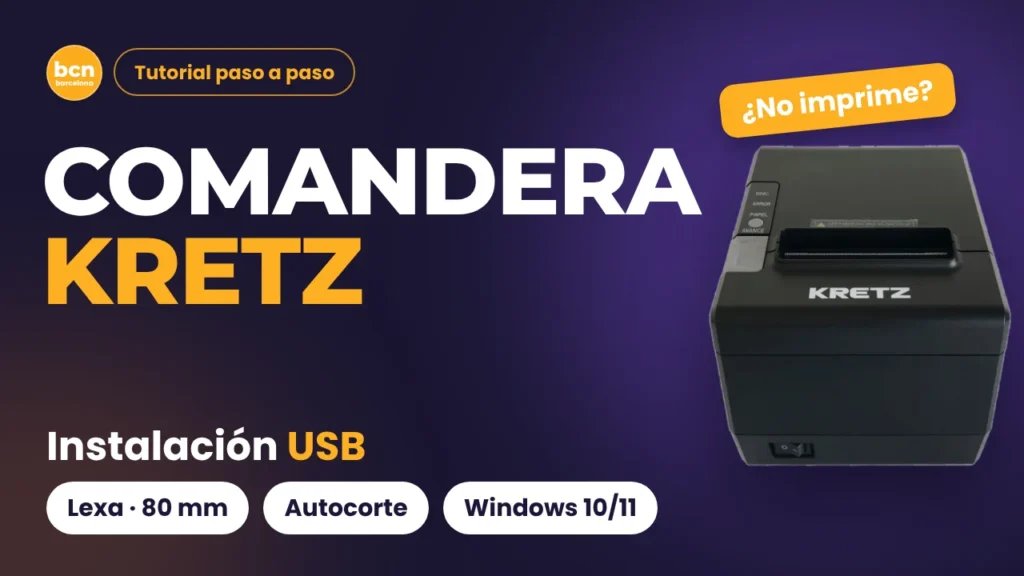
Tenés una comandera Kretz Lexa y no imprime. En esta guía la instalás por USB en Windows 10 u 11 con el driver oficial de Kretz, para descargar gratis, siguiendo el instructivo de su propia mesa de ayuda. Al final hay un ajuste del cajón de dinero que conviene revisar. También tenés el video con todas las pantallas.
Kretz es una empresa argentina conocida por sus balanzas, y la Lexa es su impresora térmica para punto de venta. El modelo más común es el LEX 850-USE, con USB, puerto serie y red. Kretz publica en su web el driver, el manual y un instructivo de instalación. Acá lo seguimos pantalla por pantalla.
Qué es la comandera Kretz Lexa
Según la ficha de Kretz, la Lexa imprime a 250 mm por segundo con 203 dpi y trae un cortador automático con una vida útil de un millón de cortes. Usa rollos de papel de 80 mm de ancho y hasta 80 mm de diámetro, y funciona con una fuente externa de 24 V.
Al frente, arriba a la izquierda, tiene tres luces con nombres en castellano (ENC., ERROR y PAPEL) y el botón AVANCE, que es el FEED. La llave de encendido está abajo, al frente. Hay también una versión LEX 850-WUE, con Wi-Fi en lugar del puerto serie.
Las fichas de atrás de la Lexa
Atrás, de izquierda a derecha, tiene estas fichas:
- USB: la cuadrada, la que usás para la computadora.
- Serie: la ancha con tornillos.
- Red: la del cable de red, con luces.
- Cajón de dinero: la chica, parecida a la del teléfono. Según el manual, entrega 24 V para abrir la gaveta.
- Fuente: la redonda del final.
Arriba de las fichas hay una etiqueta con la tabla de llaves DIP, que cambian el cortador, el pitido, la densidad y la velocidad del puerto serie. Para usarla por USB no hace falta tocarlas.
USB, red o serie: cómo conectar la comandera Kretz
En la mayoría de los comercios la Lexa va por USB, al lado de la caja. La red sirve cuando la comandera va lejos, por ejemplo en la cocina. El serie queda para equipos viejos. Viene a 19200 bps de fábrica.
Comparativa de las conexiones de la Lexa
| Conexión | Cuándo conviene | En el instalador | Ayuda de bcnsoft |
|---|---|---|---|
USB | La impresora queda al lado de la computadora | Port: USB PORT: | Te ayudamos a dejarla andando |
Cable de red | La comandera va lejos, por ejemplo en la cocina | Add Port → puerto TCP/IP | Guía para hacerlo vos o con un técnico |
Serie | Equipos o sistemas viejos con puerto COM | Puerto COM a 19200 | Guía para hacerlo vos o con un técnico |
Si todavía estás eligiendo, mirá antes si te conviene una impresora térmica de 58 o de 80 mm. Para un comercio con movimiento todo el día, la de 80 mm es la que recomendamos.
Qué necesitás para instalar la comandera Kretz
Tené esto a mano antes de empezar:
- La comandera Kretz Lexa con su fuente de 24 V y el cable USB.
- Un rollo de papel térmico de 80 mm que no tenga la punta pegada al tubo, como advierte el manual.
- Una computadora con Windows 10 u 11 y un USB libre.
- El driver oficial de Kretz, que bajás gratis al final de esta guía.
Kretz también recomienda enchufar la fuente a un tomacorriente con descarga a tierra y no compartirlo con equipos grandes que generen variaciones de tensión, como una heladera o una cafetera industrial.
Video: instalación de la comandera Kretz paso a paso
El video muestra cada pantalla en el orden de esta guía: el driver, la conexión, el self-test, el instalador, el modelo, el papel, el corte y la página de prueba.
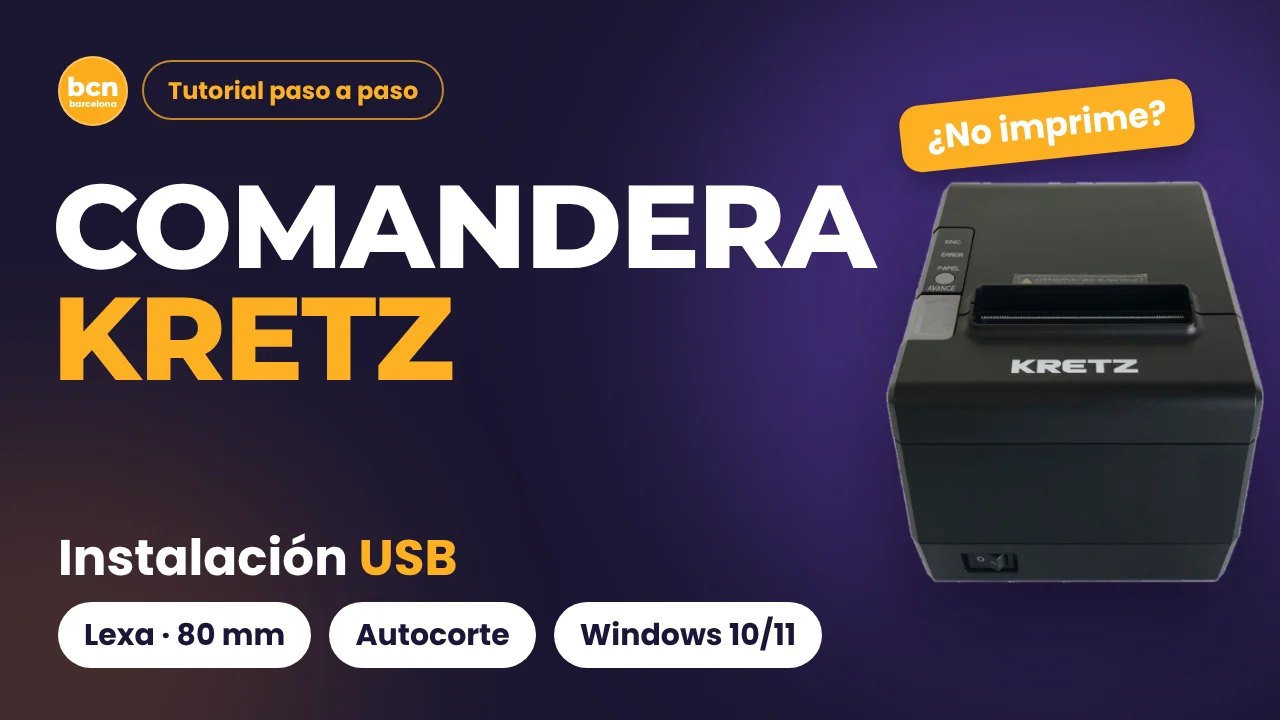
En YouTube tiene capítulos para saltar directo al paso que necesitás. El video carga recién cuando tocás play, así la página abre rápido también desde el celular.
Cómo instalar la comandera Kretz por USB paso a paso
Si es la primera vez, calculá unos diez minutos. Son siete pasos, los mismos del video, y cada uno termina con algo para comprobar. Si no te da igual que en la guía, frená y revisalo antes de seguir.
Paso 1: descargá el driver de la comandera Kretz
Bajá el .zip con el botón de descarga al final de esta guía. Adentro está la carpeta DriverInstall del paquete oficial que publica Kretz, sin modificar. Descomprimila en la computadora donde vas a usar la comandera.
Paso 2: conectá la comandera Kretz por USB
Conectá la fuente a la impresora y a la corriente, y el cable USB a la computadora. Abrí la tapa con la palanca gris del frente, poné el rollo, sacá un poco de papel y cerrá. Usá el filo del cortador para cortar el sobrante, como indica el manual.
Paso 3: sacá el self-test de la comandera Kretz
Kretz lo llama «self-checking»: es una hoja que la impresora imprime sola, sin computadora. Si sale bien, el equipo funciona y cualquier problema que venga después es de Windows o de la conexión.
Si se prende la luz ERROR, el manual indica revisar el papel, que no esté trabado y que el cabezal no esté recalentado. La luz PAPEL se prende cuando falta papel.
Paso 4: ejecutá DriverInstall y elegí «80mm Series»
Abrí la carpeta DriverInstall y hacé doble clic en DriverInstall.exe. Elegí el idioma, OK, y en «Ready to Install» tocá Install. Se abre la ventana «Printer Driver install programe v2.30». Ahí, tal como indica la mesa de ayuda de Kretz:
- Printer Model: dejá marcado «Thermal Receipt Printer» y elegí 80mm Series.
- Port: elegí USB PORT:.
- Printer Name: dejá «80mm Series Printer» o poné el nombre que quieras.
Paso 5: instalá y terminá
Tocá Install. Cuando aparezca «Printer installed», tocá Aceptar y después Exit. Se abre «Completing the Printer Driver Setup Wizard»: tocá Finish.
Para verificarlo, andá a Configuración, Bluetooth y dispositivos, Impresoras y escáneres. Vas a ver «80mm Series Printer»: esa es tu Kretz Lexa.
Paso 6: verificá el papel y el corte
El driver ya deja el papel en Printer 80(72.1) x 3276 mm, que es la medida que conviene en una comandera. Revisalo igual, por si alguien lo cambió:
- Preferencias de impresión: Propiedades de impresora, Preferencias, Opciones avanzadas y Tamaño del papel.
- Valores de impresión: pestaña Opciones avanzadas, botón Valores de impresión, el mismo control. Así vale para todos los programas.
- El corte: en la pestaña Configuración del dispositivo, «Paper Cut» viene en Full cut at Doc End, corte total al terminar cada ticket.
Ojo con el cajón de dinero
En las Opciones avanzadas de Preferencias está también la opción del cajón. De fábrica viene en «Cash Drawer #1 After Printing»: el driver abre el cajón 1 después de cada impresión, sea un ticket, una comanda o la página de prueba.
Si tenés cajón conectado y tu sistema ya lo abre al cobrar, pasala a «No Cash Drawer». Si no tenés cajón, no pasa nada. Pero en una comandera de cocina conviene dejarla en «No Cash Drawer» para que no quede nada raro.
Paso 7: imprimí la página de prueba
En Propiedades de impresora, pestaña General, tocá Imprimir página de prueba. Según el manual de Kretz, si sale, la impresora está bien conectada y el puerto está bien configurado.
Cómo conectar la Kretz Lexa por cable de red
Antes, un aviso honesto: la conexión por red no la configuramos por soporte remoto. Hay que estar en el local, con acceso al router, y cuando la red cambia la conexión remota se corta. Esta parte la resolvés vos o un técnico de confianza, con esta guía.
Según el manual de Kretz, la Lexa sale de fábrica con la IP 192.168.1.87, y la ves en la hoja del self-test. Si tu red usa otro rango, la cambiás desde el navegador:
- Poné la computadora en el mismo rango que la impresora, por ejemplo 192.168.1.123.
- Entrá a la impresora desde el navegador: escribí 192.168.1.87 y se abre su página de configuración. Ahí podés ver su estado y cambiar la IP por una libre de tu red.
- Instalá el driver por red: ejecutá DriverInstall y elegí 80mm Series. En el puerto, tocá Add Port, elegí «Standard TCP/IP Port» y escribí la IP de la impresora. Después, Install.
Dos comanderas Kretz en el mismo local
Si tenés una en la caja y otra en la cocina, el instalador te deja ponerle nombre a cada una en «Printer Name». Aprovechalo: «Caja» y «Cocina» se entienden mejor que dos «80mm Series Printer». Y en la de la cocina, pasá el cajón a «No Cash Drawer».
Dónde ubicar la comandera Kretz
Sobre una superficie firme, sin vibraciones, como pide el manual. Lejos del calor, la humedad y la grasa: en la cocina, el pase suele ser el mejor lugar. Y que no le caiga agua: si pasa, el manual indica apagarla de inmediato.
Cuidados de la comandera Kretz Lexa
No toques el cortador ni el cabezal mientras imprime: el cabezal calienta. Para limpiarlo, con la impresora apagada y fría, pasá un hisopo con un poco de alcohol y esperá que se seque. No la hagas funcionar sin papel, porque el manual advierte que eso daña el cabezal.
Problemas frecuentes con la comandera Kretz
Estos son los casos que más vemos.
No aparece el USB en el instalador
Revisá que la impresora esté encendida y con el cable conectado directo a la computadora. Cerrá el instalador, probá otro USB y volvé a empezar.
El cajón se abre con cada impresión
Es la opción del cajón del driver, que viene en «Cash Drawer #1 After Printing». Pasala a «No Cash Drawer» en Preferencias, Opciones avanzadas.
Elegiste otro modelo en el instalador
Para la Lexa va «80mm Series», como indica Kretz. Si elegiste «58mm Series», el ancho no coincide con tu papel: quitá la impresora y reinstalá.
El ticket largo sale partido
Es el papel. Volvé al paso 6 y dejá Printer 80(72.1) x 3276 mm. Si no imprime nada, seguí la guía para cuando la impresora de tickets no imprime.
Se prende la luz ERROR
Según el manual: falta papel, hay papel trabado o el cabezal se recalentó. Abrí la tapa, acomodá o cambiá el rollo y dejala enfriar si estuvo imprimiendo mucho.
Antes de dar la instalación por terminada
Descargá el driver de la comandera Kretz
Es el instalador oficial que publica Kretz para el impresor Lexa, para Windows 10 y 11, sin modificar.
Si antes probaste otro driver para esta impresora, quitalo desde Impresoras y escáneres antes de instalar este.
Después de instalarla: sumarla a bcnsoft o bcnresto
Con la página de prueba impresa, falta que el sistema la use. En bcnsoft y en bcnresto la sumamos y definimos qué sale por cada impresora: el ticket en la caja, la comanda en la cocina y las bebidas en la barra.
Por la misma comandera también sale la factura electrónica con su CAE. El comprobante de factura electrónica de ARCA no necesita controlador fiscal. Para estimar cuánto papel vas a usar por mes, probá la calculadora de papel térmico.
¿Tenés otra marca? Mirá las guías de la comandera Fukun, la comandera Xprinter, la comandera 3nStar y la comandera Wi-Fi Unnion UN-TP95W. Del lado del sistema te acompañamos con soporte humano, sin bots ni tickets.
¿Tenés otra comandera en el local o te aparece otro problema? En la guía de driver para comandera están los drivers de todas las marcas, el genérico POS 80 y las soluciones a los problemas más comunes, cada una con su video corto.
¿Querés ver cómo funciona bcnsoft en tu negocio?
Solicitar demo gratuitaPreguntas frecuentes sobre la comandera Kretz
¿Qué driver uso para la comandera Kretz Lexa? +
¿Por qué mi Kretz aparece como 80mm Series Printer? +
¿Cómo saco el self-test de la Kretz Lexa? +
¿Cuál es la IP de fábrica de la Kretz Lexa? +
¿bcnsoft me ayuda a instalar la Kretz? +

Autor
Te puede interesar

Impresora térmica para comercio: ¿58mm o 80mm? Cuál conviene
18 min · 20 Sep 2026
Comandera Gadnic: cómo instalarla por USB + driver gratis
18 min · 30 Ago 2026
Comandera Xprinter 80mm y 58mm: cómo instalarla por USB paso a paso
19 min · 20 May 2026
Recibí recursos para gestionar mejor tu negocio
Preparate para recibir nuevas guías, herramientas prácticas, novedades de ARCA y tips de gestión para tu negocio.