
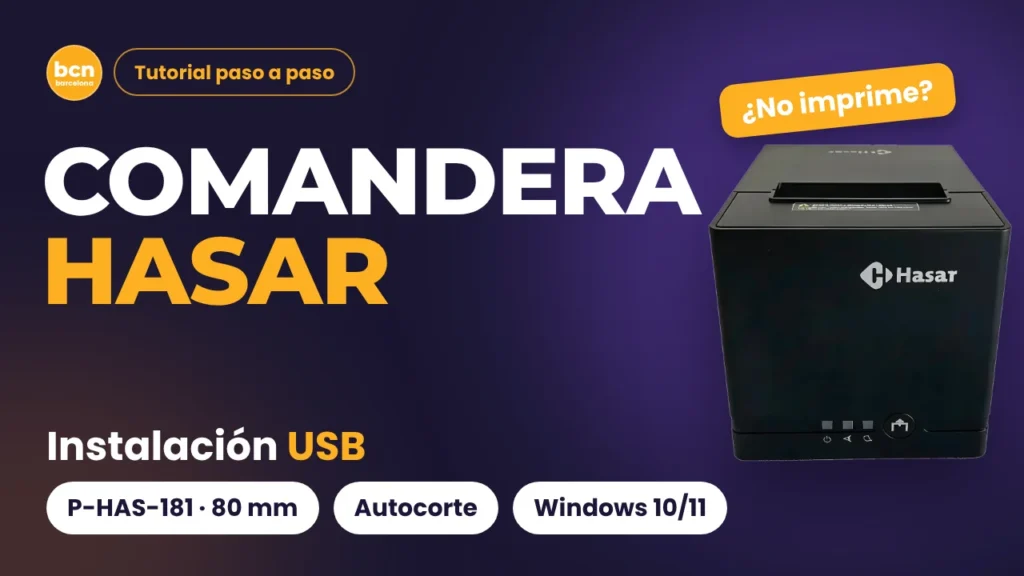
Tenés una comandera Hasar P-HAS-181 y no imprime. En esta guía la instalás por USB en Windows 10 u 11 con el driver oficial de Hasar, para descargar gratis. También ves el cambio de papel que hay que hacer sí o sí, porque el driver viene en 297 mm, y el video con todas las pantallas.
Hasar es conocida en Argentina por sus controladores fiscales, pero la P-HAS-181 no es fiscal: es una comandera térmica para tickets, comandas y comprobantes no fiscales. Se instala como cualquier impresora de Windows, con un driver propio. Acá vas pantalla por pantalla, con los mismos nombres que vas a ver en tu computadora.
Qué es la comandera Hasar P-HAS-181
La P-HAS-181 es una impresora térmica de 80 mm con corte automático. Según la ficha de Hasar, imprime a 180 mm por segundo con una resolución de 203 dpi y entiende comandos ESC/POS, el estándar de las comanderas. Usa rollos de 80 mm de ancho.
Se reconoce por el logo Hasar al frente, tres luces cuadradas abajo (encendido, error y papel) y un botón redondo a la derecha, que es el de avance de papel o FEED. Funciona con una fuente externa de 24 V que viene con la impresora.
Las fichas de atrás de la P-HAS-181
Atrás tiene cinco fichas. De izquierda a derecha son estas:
- Fuente: la redonda, donde va la fuente de 24 V.
- Serie: la ancha con dos tornillos.
- USB: la cuadrada, la que usás para la computadora.
- Red: la del cable de red, con dos lucecitas.
- Cajón de dinero: la chiquita del final, parecida a la del teléfono. No es de red.
USB, red o serie: cómo conectar la comandera Hasar
La P-HAS-181 trae las tres conexiones, pero en la mayoría de los comercios se usa por USB, con la impresora al lado de la caja. La red conviene cuando la comandera va lejos, por ejemplo en la cocina. En cambio, el serie queda para equipos viejos.
Comparativa de las conexiones de la P-HAS-181
| Conexión | Cuándo conviene | Qué tenés que hacer | Ayuda de bcnsoft |
|---|---|---|---|
USB | La impresora queda al lado de la computadora | DriverInstaller, modelo 203DPI y puerto USB | Te ayudamos a dejarla andando |
Cable de red | La comandera va lejos, por ejemplo en la cocina | IP de tu red y un puerto TCP/IP en el instalador | Guía para hacerlo vos o con un técnico |
Serie | Equipos o sistemas viejos que usan puerto COM | Cable serie y el puerto COM en el instalador | Guía para hacerlo vos o con un técnico |
¿Todavía estás eligiendo impresora? Mirá antes si te conviene una impresora térmica de 58 o de 80 mm. Para un comercio con movimiento todo el día, la de 80 mm es la que recomendamos.
Qué necesitás para instalar la comandera Hasar
Tené esto a mano antes de empezar:
- La comandera Hasar P-HAS-181 con su fuente de 24 V y el cable USB.
- Un rollo de papel térmico de 80 mm.
- Una computadora con Windows 10 u 11 y un USB libre.
- El driver oficial de Hasar, que bajás gratis al final de esta guía.
Conectá el USB directo a la computadora, sin hub. Y si ya habías probado instalarla antes, fijate que no haya quedado una copia vieja en Impresoras y escáneres: Hasar recomienda borrar las anteriores y quedarse con la última.
Video: instalación de la comandera Hasar paso a paso
El video muestra cada pantalla en el mismo orden que la guía: el driver, la conexión, el self-test, el instalador, el puerto, el papel y la página de prueba.
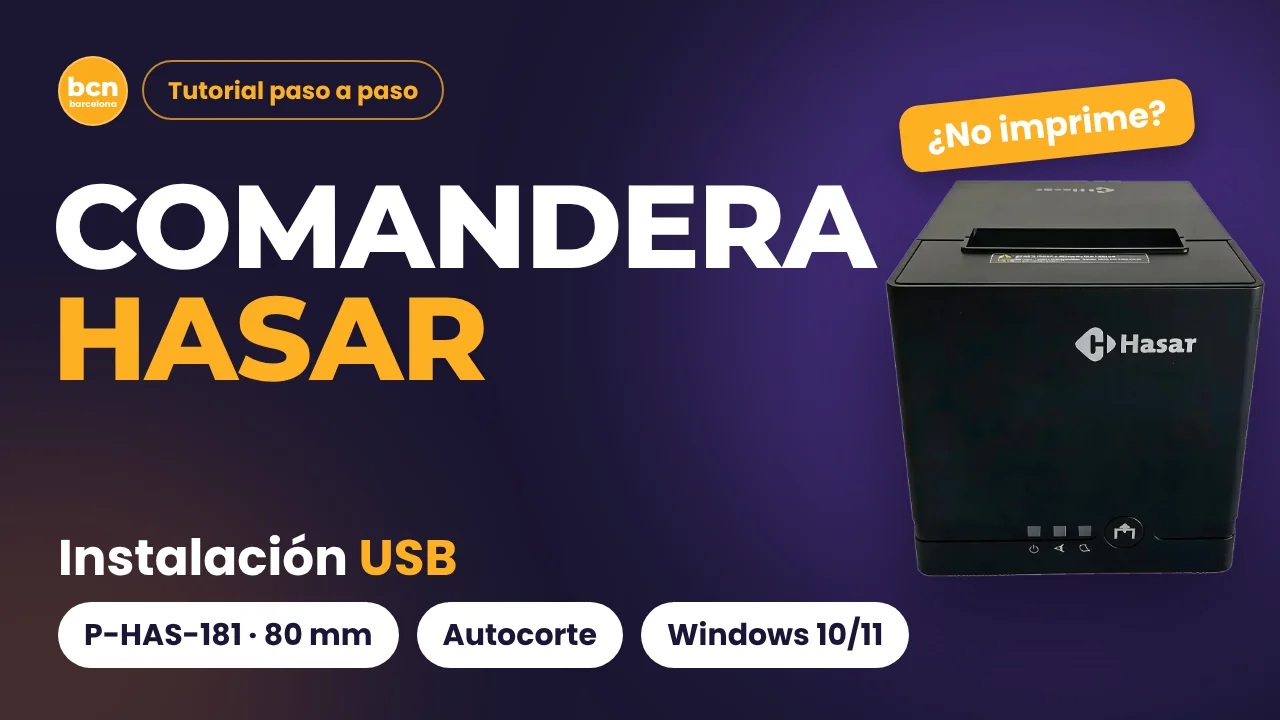
En YouTube tiene capítulos para que vayas directo al paso que necesitás. El video carga recién cuando tocás play, así la página abre rápido también desde el celular.
Cómo instalar la comandera Hasar por USB paso a paso
Si es la primera vez, calculá unos diez minutos. Son siete pasos, los mismos del video, y cada uno cierra con algo para comprobar: si no te da lo mismo que en la guía, frená y revisalo antes de seguir.
Paso 1: descargá el driver de la comandera Hasar
Bajá el .zip con el botón de descarga al final de esta guía. Adentro está la carpeta oficial de Hasar, «Thermal Receipt Printer Driver», sin modificar: el programa DriverInstaller.exe y la carpeta Printer Driver. Descomprimila completa en la computadora donde vas a usar la comandera. El instalador necesita las dos cosas juntas.
Paso 2: conectá la comandera Hasar por USB
Este paso va antes de instalar, porque el instalador busca la impresora conectada. Como indica Hasar: cable USB de la impresora a la computadora, fuente de 24 V a la impresora, la fuente al enchufe y encendela con la llave. Abrí la tapa, poné el rollo con la cara brillante hacia afuera y cerrá dejando asomar un poco de papel.
Atrás, el USB es la ficha cuadrada del medio. La de al lado, con luces, es la de red. La chiquita del final es la del cajón de dinero.
Paso 3: sacá el self-test de la comandera Hasar
El self-test es un ticket que imprime la impresora sola, sin computadora. Si sale, el equipo está bien. Además trae datos que te sirven: el modo de conexión USB, la IP de red y si el cortador está activo.
Guardá ese ticket. Si algún día la pasás a la red, la IP de la impresora está ahí.
Paso 4: ejecutá DriverInstaller y elegí el modelo
Hacé doble clic en DriverInstaller.exe. Es probable que Windows muestre el aviso azul «Windows protegió su PC». No es un virus: pasa con programas sin firma digital. Tocá Más información y después Ejecutar de todas formas, tal como indica Hasar en su instructivo.
- Select OS: marcá «Windows 10/ Windows 11» y tocá «Install Printer Driver (N) >».
- Detail Setting: en «Install Module» elegí POS Printer 203DPI Series. La opción 300DPI es para otro modelo de Hasar, la P-HAS-250.
- Dejá tildado «Set Default Printer», no cambies «Printer Name» y tocá «Next >».
Paso 5: elegí el puerto USB
En la pantalla «Select Port» aparece la lista de puertos de tu computadora. Elegí el USB, el que dice «Puerto de impresora virtual para USB» (por ejemplo, USB001), y tocá Install. Cuando termine, aparece el mensaje «Completed!»: tocá Aceptar.
Para verificarlo, andá a Configuración, Bluetooth y dispositivos, Impresoras y escáneres. Tiene que figurar «POS Printer 203DPI Series»: esa es tu Hasar.
Paso 6: cambiá el largo de papel
Este paso no se saltea. El driver de Hasar viene con el papel en 80(76) x 297 mm, el largo de una hoja A4. Por eso, con ese valor, cualquier ticket largo sale partido en dos. Hay que pasarlo a la opción más larga:
| Dónde | Viene en | Dejalo en |
|---|---|---|
Tamaño del papel | 80(76) x 297 mm | 80(76) x 3276 mm |
Bandeja Report[Cut] | 80(76) x 297 mm | 80(76) x 3276 mm |
Cambialo en estos tres lugares de la misma impresora:
- Preferencias de impresión: en Propiedades de impresora tocá Preferencias, después Opciones avanzadas, y en Tamaño del papel elegí 80(76) x 3276 mm. Aceptar, Aplicar y Aceptar.
- Valores de impresión: en la pestaña Opciones avanzadas tocá Valores de impresión y repetí lo mismo. Así queda para todos los programas.
- Configuración del dispositivo: en esa pestaña, en la bandeja Report[Cut], que es la que el driver usa por defecto, elegí 80(76) x 3276 mm. Aplicar y Aceptar.
Paso 7: imprimí la página de prueba
En Impresoras y escáneres, tocá «POS Printer 203DPI Series» y después Imprimir página de prueba. Si sale la hoja de prueba de Windows, la comandera está lista.
Si no sale nada, Hasar recomienda revisar esto, en orden: que tenga papel, que esté conectada y encendida, y que no haya quedado una instalación anterior («POS Printer 203DPI Series Copia 1» o similar). Cuando hay copias, la válida es la última: borrá las otras. Por último, si nada funciona, eliminá la impresora, reiniciá la computadora y volvé a instalar.
Cómo conectar la Hasar P-HAS-181 por cable de red
Antes, un aviso honesto: la conexión por red no la configuramos por soporte remoto. Hay que estar en el local, con acceso al router, y cuando la red cambia la conexión remota se corta. Esta parte la resolvés vos o un técnico de confianza, con esta guía.
Según Hasar, la P-HAS-181 sale con una IP fija. Para saber cuál es, sacá el self-test del paso 3: figura en «IP address».
Cambiá la IP de la comandera Hasar
Estos son los pasos del instructivo oficial de Hasar:
- Conectala a la computadora con un cable de red.
- Poné la computadora en el rango de la impresora. En Windows, en las propiedades del adaptador de red, elegí «Protocolo de Internet versión 4 (TCP/IPv4)» y «Usar la siguiente dirección IP». Usá los mismos tres primeros números que la impresora y un último número distinto, por ejemplo 2.
- Entrá a la configuración de la impresora. Escribí su IP en el navegador. En la pestaña Parameter Settings, en «IP address», poné una IP libre de la red de tu local. Tocá Save parameters y reiniciá la impresora.
Después conectala al router, volvé a poner la computadora en automático y ejecutá DriverInstaller. En Select Port, en lugar del USB, tocá Create Port... y creá un puerto TCP/IP con la IP nueva de la impresora. Seguí con los pasos 6 y 7.
Dos comanderas Hasar en el mismo local
Si tenés una en la caja y otra en la cocina, cada una se instala con DriverInstaller y Windows las nombra igual. Cambiales el nombre en Propiedades de impresora apenas las instalás, por ejemplo «Caja» y «Cocina». Si las dos van por USB, conectá cada una siempre en el mismo puerto.
Qué sale por cada una, el ticket en la caja y la comanda en la cocina, se define después en el sistema.
Dónde ubicar la comandera Hasar
En la caja, al lado de la computadora, con el cable USB sin tensión y lugar arriba para abrir la tapa. En la cocina, lejos de la plancha, el horno y la freidora: el calor oscurece el papel térmico y la grasa se pega en el cabezal. Por eso, el pase suele ser el mejor lugar.
Cuidados de la comandera Hasar P-HAS-181
No usa tinta ni cinta, pero con estos cuidados te dura mucho más.
Papel de 80 mm de buena calidad
Hasar indica rollos de 79,5 mm de ancho, que es la medida de los rollos de 80 mm. El papel barato suelta polvillo que ensucia el cabezal y deja rayas blancas. Guardá los rollos lejos del sol y del calor.
Limpieza del cabezal
Con la impresora apagada y fría, pasá un hisopo con un poco de alcohol isopropílico por la línea del cabezal. Esperá que se seque antes de cerrar. Nunca uses nada metálico.
La fuente original
Usá siempre la fuente de 24 V que vino con la comandera. Una fuente de otro voltaje puede dañar la placa. Y no la apagues en medio de una impresión: si un ticket se corta, reimprimilo desde el sistema.
Problemas frecuentes con la comandera Hasar
Estos son los casos que más vemos, en el orden en que aparecen.
Windows no deja ejecutar el instalador
Es el aviso «Windows protegió su PC». Tocá «Más información» y aparece el botón «Ejecutar de todas formas». Si directamente no pasa nada al hacer doble clic, revisá que hayas descomprimido la carpeta completa.
No aparece el puerto USB en Select Port
Revisá que la impresora esté encendida y conectada antes de abrir el instalador. Probá otro USB y volvé a empezar. Si sigue sin aparecer, mirá el self-test: la P-HAS-181 puede estar en modo «USB COM» en lugar del modo USB normal. Hasar tiene una herramienta, Printer Tools, para cambiarlo.
Dice «Printer already exists.»
Ya había una instalación anterior. Borrá las copias viejas de «POS Printer 203DPI Series» desde Impresoras y escáneres y volvé a instalar.
El ticket largo sale partido
Es el papel. Volvé al paso 6 y dejá 80(76) x 3276 mm en los tres lugares. Si no imprime nada, seguí la guía para cuando la impresora de tickets no imprime.
Elegiste el modelo 300DPI
Ese es para la P-HAS-250. Con la 181 el ticket sale con otro tamaño. Quitá la impresora y reinstalá eligiendo «POS Printer 203DPI Series».
Antes de dar la instalación por terminada
Descargá el driver de la comandera Hasar
Es el driver oficial de Hasar para la P-HAS-181, el mismo que publica en su web para Windows 10 y 11. Descomprimí la carpeta completa en la computadora donde va a imprimir la comandera.
Si antes probaste otro driver para esta impresora, quitalo desde Impresoras y escáneres antes de instalar. Dos drivers para el mismo equipo terminan en tickets que no salen.
Después de instalarla: sumarla a bcnsoft o bcnresto
Con la página de prueba impresa, falta que el sistema la use. En bcnsoft y en bcnresto la sumamos y definimos qué sale por cada impresora: el ticket en la caja, la comanda en la cocina y las bebidas en la barra.
Por la misma comandera también sale la factura electrónica con su CAE. El comprobante de factura electrónica de ARCA no necesita controlador fiscal. Para estimar cuántos rollos vas a usar por mes, probá la calculadora de papel térmico.
¿Tenés otra marca? Mirá las guías de la comandera Fukun, la comandera Xprinter, la comandera 3nStar y la comandera Wi-Fi Unnion UN-TP95W. Del lado del sistema te acompañamos con soporte humano, sin bots ni tickets.
¿Tenés otra comandera en el local o te aparece otro problema? En la guía de driver para comandera están los drivers de todas las marcas, el genérico POS 80 y las soluciones a los problemas más comunes, cada una con su video corto.
¿Querés ver cómo funciona bcnsoft en tu negocio?
Solicitar demo gratuitaPreguntas frecuentes sobre la comandera Hasar
¿Qué driver uso para la comandera Hasar P-HAS-181? +
¿La Hasar P-HAS-181 es una impresora fiscal? +
¿Qué tamaño de papel configuro en la comandera Hasar? +
¿Esta guía sirve para la Hasar P-HAS-180? +
¿bcnsoft me ayuda a instalar la Hasar? +

Autor
Te puede interesar

Periféricos del punto de venta: cuáles necesitás de verdad
22 min · 18 Jun 2026
Comandera Kretz Lexa: cómo instalarla por USB + driver gratis
14 min · 3 Oct 2026
Balanzas Kretz + tu sistema: cargá los precios una vez y listo
19 min · 31 Jul 2026
Recibí recursos para gestionar mejor tu negocio
Preparate para recibir nuevas guías, herramientas prácticas, novedades de ARCA y tips de gestión para tu negocio.