
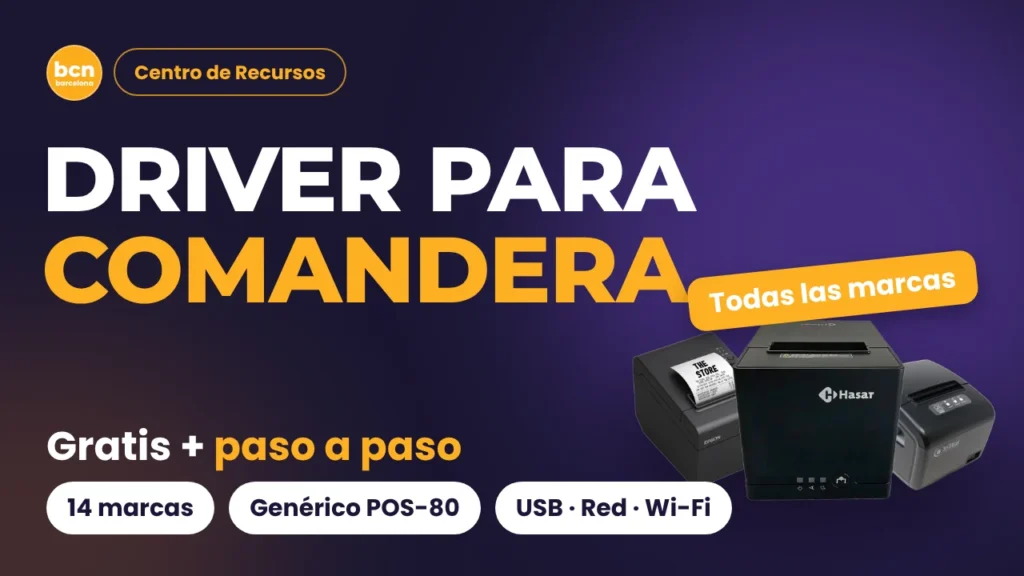
Compraste una comandera, la conectaste y la computadora no la ve, o imprime pero mal. Casi siempre es el driver para comandera: falta, es otro o quedó mal configurado. En esta guía tenés el driver de cada marca para descargar gratis, el driver genérico para las que no tienen marca y lo que trae cada uno de fábrica. Y al final, los problemas más comunes con su solución.
Qué es el driver de una comandera
El driver es el programa que le enseña a Windows a hablar con la impresora. Por lo tanto, sin él la comandera aparece como un dispositivo desconocido o no imprime. Además, el driver guarda tres ajustes que deciden cómo sale cada ticket: el tamaño del papel, si corta al terminar y si abre el cajón de dinero.
Además, la mayoría de las comanderas de 80 mm entienden el mismo lenguaje, ESC/POS. Por eso a veces una funciona con el driver de otra marca. Sin embargo, cada driver trae sus propios valores de fábrica, y ahí está la diferencia entre una instalación que anda y una que parte los tickets.
Elegí tu marca: driver de la comandera y guía paso a paso
Además, cada guía tiene el driver para descargar, el video con todas las pantallas y los ajustes de esa impresora:
- Comandera Xprinter 80 y 58 mm
- Comandera 3nStar RPT004, RPT006 y RPT008
- Comandera Epson TM-T20III
- Comandera Hasar P-HAS-181
- Comandera Gadnic
- Comandera Fukun 80 y 58 mm
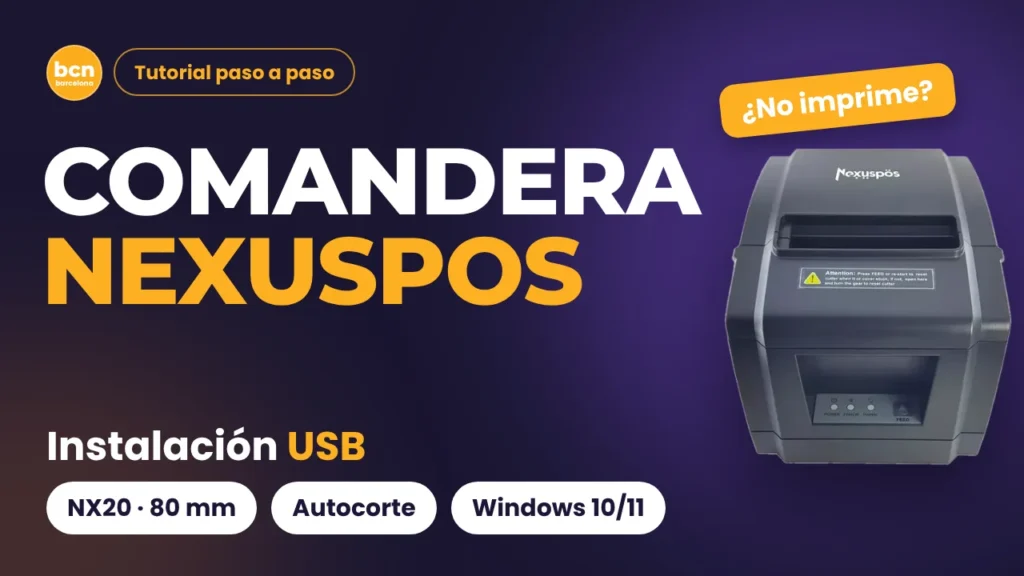
- Comandera Nexuspos NX20
- Comandera Sam4s GIANT-100
- Comandera E-POS TP88E
- Comandera Kretz Lexa
- Comandera Bematech LR2000
- Comandera Global TP-POS80
- Comandera Nictom IT05
- Comandera Systel Fasticket
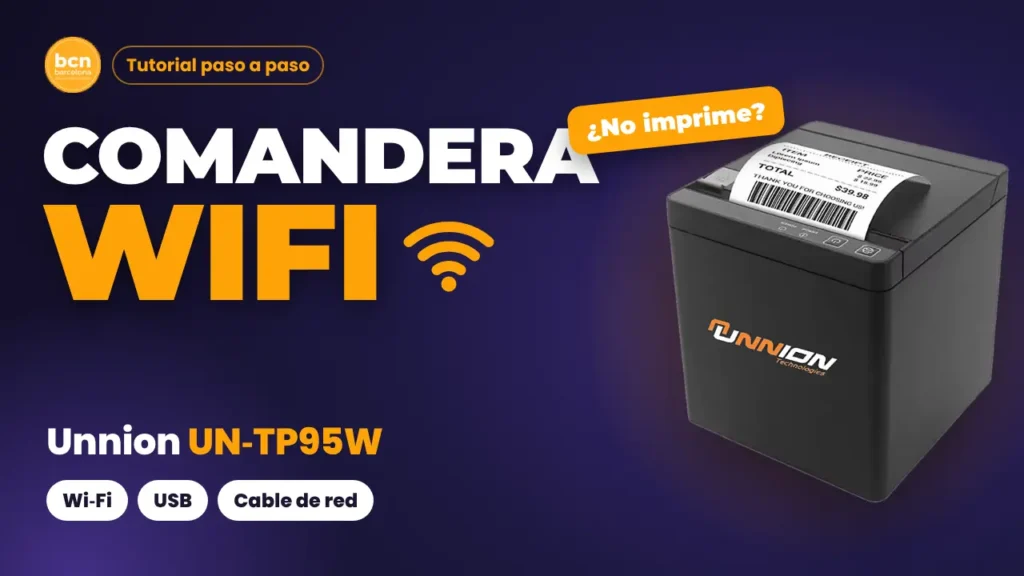
- Comandera Wi-Fi Unnion UN-TP95W
Qué trae cada driver de comandera de fábrica
Esta tabla la armamos abriendo los archivos de cada driver. Así, te dice cómo aparece la impresora en Windows y cómo viene configurada. La última columna es lo que conviene tocar apenas la instalás.
Tabla de drivers por marca
| Marca y modelo | Nombre en Windows | Papel de fábrica | Corte de fábrica | Cajón de fábrica | Qué tocar |
|---|---|---|---|---|---|
| Xprinter 80 mm | XP-80C | 80(72.1) x 297 mm | Form[Cut]: corta al final | No Cash Drawer | Papel a 3276 mm |
| 3nStar RPT004/006/008 | POS-80C | 297 mm | Ver la guía | Ver la guía | Papel a 3276 mm |
| Epson TM-T20III | EPSON TM-T20III Receipt6 | Roll Paper 80 x 297 mm | Se elige en «Alimentación y corte» | Se elige en «Periféricos» | Papel a 80 x 3276 mm |
| Hasar P-HAS-181 | POS Printer 203DPI Series | 80(76) x 297 mm | Report[Cut]: corta al final | No Cash Drawer | Papel a 3276 mm |
| Gadnic (driver POS-80-Series) | POS-80-Series | HPrinter Paper 80 x 297 | Corta al final de cada página | Abre el cajón 1 antes de imprimir | Papel a 3276 mm y revisar el cajón |
| Fukun FK-POS80 | FK80 Printer | 72mm x 800mm (la más larga) | Half Cut After Job | Not Open Cash Drawer | Nada |
| Nexuspos NX20 (driver FK80) | FK80 Printer | 72mm x 800mm (la más larga) | Half Cut After Job | Not Open Cash Drawer | Nada |
| Sam4s GIANT-100 | SAM4S GIANT-100 | 80 x 3276 mm (la más larga) | Document - Feed - Cut | Ver la guía | Conectar el USB recién al final de la instalación |
| E-POS TP88E | POS80 Printer | 72mm*3276mm (la más larga) | Half Cut After Job | Abre los cajones 1 y 2 antes de imprimir | Revisar el cajón |
| Kretz Lexa | 80mm Series Printer | 80(72.1) x 3276 mm (la más larga) | Full cut at Doc End | Abre el cajón 1 después de imprimir | Revisar el cajón |
| Bematech LR2000 | LR2000 | Print width 72mm | No cut: NO corta | Never | Corte a «Partial cut at Doc End» |
| Global TP-POS80 | POS80 Printer | 72mm x 800mm (la más larga) | Half Cut After Job | Not Open Cash Drawer | Nada |
| Nictom IT05 (driver Xprinter) | XP-80C | 80(72.1) x 297 mm | Form[Cut]: corta al final | No Cash Drawer | Papel a 3276 mm |
| Systel Fasticket | POS-80C | 80(72.1) x 297 mm | Cut paper per page: corta al final | None | Papel a 3276 mm |
Cómo leer la tabla de drivers
Tres lecturas rápidas de la tabla. Por ejemplo, si tu driver viene en 297 mm, el largo de una hoja A4, pasalo a la opción más larga o los tickets largos salen partidos. Del mismo modo, si viene sin corte, como la Bematech, activalo. Y si abre el cajón solo, decidí si lo querés así: con el sistema abriéndolo al cobrar, conviene apagarlo en el driver.
Driver genérico para comandera POS-80 y POS-58
Muchas comanderas se venden sin marca o con una etiqueta que solo dice POS-80. Por eso, para esas el driver que usamos en soporte es el de Xprinter, el XPrinter Driver V7.77, que funciona con la mayoría de las comanderas ESC/POS de 80 mm. Lo descargás gratis desde la guía de la comandera Xprinter, que muestra la instalación pantalla por pantalla.
- Elegí el modelo por el ancho y el corte: XP-80C para 80 mm con cortador, XP-58C para 58 mm con cortador. Es decir, la C significa que tiene cortador. Sin C, solo si tu impresora no corta.
- Cambiá el papel: el driver lo deja en 297 mm. Pasalo a 80(72.1) x 3276 mm.
- Bajalo de un lugar confiable: evitá los .exe sueltos sin fabricante ni versión. Un driver es un programa que corre con permisos en tu computadora.
Por eso, si tu impresora tiene marca y guía propia, usá ese driver: trae el nombre correcto y los valores de fábrica pensados para ese equipo.
Cómo instalar el driver de la comandera en Windows
Aunque cambian las pantallas, el orden es casi siempre el mismo:
Si Windows no encuentra la impresora, Microsoft explica en su ayuda cómo agregar o instalar una impresora en Windows de forma manual.
USB, red, Wi-Fi o Bluetooth: cómo conectar la comandera
Por otro lado, la conexión depende de dónde va la impresora y de cuántas computadoras la usan:
| Conexión | Cuándo conviene | A tener en cuenta |
|---|---|---|
| USB | La impresora queda al lado de la computadora de la caja | La norma USB 2.0 admite cables de hasta 5 metros. No uses alargues ni hubs. |
| Cable de red | La cocina o la barra, lejos de la caja, o varias computadoras imprimiendo | Es la opción más estable. Necesita una IP fija. |
| Wi-Fi | Cuando no se puede pasar cable | Depende de la señal: paredes, distancia y hornos la afectan. |
| Bluetooth | Imprimir desde un celular o una tablet | No es para la comandera de la cocina de una caja con computadora. |
Un aviso honesto: por soporte remoto te ayudamos a dejarla andando por USB. La red y el Wi-Fi se arman en el local, con acceso al router, así que esa parte la resolvés vos o un técnico de confianza, con las guías.
Comandera por cable de red: la IP fija
- Averiguá la IP: sacá el self-test. En muchas comanderas con red figura ahí. Si no, buscala en el router, en la lista de equipos conectados.
- Dejala fija: hacé una reserva de IP en el router, o asignale una IP fija desde la impresora. Si un día el router le cambia la IP, deja de imprimir.
- Creá el puerto en Windows: Propiedades de impresora, pestaña Puertos, Agregar puerto, «Standard TCP/IP Port» y la IP. El puerto de las comanderas suele ser el 9100.
Comandera Wi-Fi
Hoy, en Argentina, la comandera Wi-Fi que más se consigue es la Unnion UN-TP95W, con su guía de configuración. También existen versiones Wi-Fi de otras marcas, como Xprinter, OCOM o la Sam4s GIANT-100 con USB y Wi-Fi, pero su disponibilidad cambia según las importaciones. La regla es la misma que por cable: IP fija y puerto TCP/IP en Windows.
Problemas frecuentes de la comandera y su driver
Estos son los casos que más vemos en soporte. Cada uno tiene su video corto. Si preferís verlos todos juntos, acá está el video completo, con un capítulo por problema para saltar directo al tuyo.
Todo queda en la cola de impresión
Mandás a imprimir y no sale nada. En la barra de tareas aparece el ícono de la impresora con «Documentos pendientes», y adentro hay varios trabajos trabados, alguno con «Error». Muchas veces, además, Windows dejó la impresora en «Usar impresora sin conexión». Se limpia así:
Además, si vuelve a pasar seguido, mirá el cable USB, que no esté flojo ni en un hub, y si es por red, que la IP no haya cambiado. Mirá el video corto.
La comandera no corta el papel
Primero fijate si tu impresora tiene cortador: el modelo con C, como POS-80C o XP-80C, lo tiene. Si lo tiene y no corta, es el driver. Algunos vienen con el corte apagado de fábrica, como la Bematech LR2000, en «No cut». Activalo en Preferencias de impresión, Opciones avanzadas o Configuración del dispositivo, según el driver. Mirá el video corto.
El ticket sale partido en dos
Es el largo del papel. Muchos drivers lo dejan en 297 mm, el largo de una hoja A4: cuando la comanda es más larga, la corta. Por lo tanto, pasalo a la opción más larga, 3276 mm o la que traiga tu driver, en Preferencias y en Valores de impresión. Mirá el video corto.
Sale el papel en blanco
Casi siempre es el rollo al revés. Esto pasa porque el papel térmico imprime de un solo lado, el brillante: dalo vuelta. En cambio, si con el rollo bien puesto sigue saliendo en blanco, puede ser el cabezal o el papel. Mirá el video corto.
Dejó de imprimir por red de un día para el otro
En general, si nadie la tocó, lo más probable es que el router le haya cambiado la IP. Entonces, sacá el self-test o buscá la impresora en el router, corregí la IP en el puerto TCP/IP de Windows y dejala fija con una reserva. Mirá el video corto.
Cambiaste de puerto USB y no imprime
Windows crea un puerto virtual por cada USB: USB001, USB002 y así. Por eso, si conectaste la comandera en otro, puede que la impresora siga apuntando al viejo. Para resolverlo, en Propiedades de impresora, pestaña Puertos, tildá el USB nuevo. Mirá el video corto.
Se abre el cajón con cada ticket
En realidad, es la opción del cajón en el driver. Sin embargo, algunos vienen abriéndolo antes o después de cada impresión, como la E-POS o la Kretz. Si tu sistema ya lo abre al cobrar, pasala a «no abrir» en Configuración del dispositivo. Y en la comandera de la cocina, siempre apagada. Mirá el video corto.
No sé qué driver va con mi comandera genérica
Usá el de Xprinter y elegí XP-80C si es de 80 mm con corte, o XP-58C si es de 58 mm. Mirá el video corto.
Cómo sacar el self-test
En casi todas: apagala, mantené FEED, encendela sin soltar y soltá cuando empiece a imprimir. Cada marca tiene su detalle, que está en su guía. Mirá el video corto.
«Did not find the USB printer»
Es el aviso de algunos instaladores cuando no encuentran la impresora. Revisá que esté encendida, con el USB conectado directo a la computadora, y volvé a buscarla. Mirá el video corto.
Si no imprime nada y no es ninguno de estos casos, seguí la guía para cuando la impresora de tickets no imprime.
Antes de comprar una comandera
Si todavía estás eligiendo, mirá antes si te conviene una impresora térmica de 58 o de 80 mm. Para un comercio con movimiento todo el día, la de 80 mm con corte es la que recomendamos. Y si va a la cocina, pensá desde el principio cómo llega: cable de red si se puede, Wi-Fi si no.
Después de instalarla: sumarla a bcnsoft o bcnresto
Con la comandera instalada y la prueba impresa, falta que el sistema la use. En bcnsoft y en bcnresto la sumamos y definimos qué sale por cada impresora: el ticket en la caja, la comanda en la cocina y las bebidas en la barra. Por la misma comandera sale la factura electrónica con su CAE, sin controlador fiscal. Del lado del sistema te acompañamos con soporte humano, sin bots ni tickets.
¿Querés ver cómo funciona bcnsoft en tu negocio?
Solicitar demo gratuitaPreguntas frecuentes sobre el driver de la comandera
¿Dónde descargo el driver de mi comandera? +
¿Qué driver uso para una comandera genérica POS-80? +
¿Qué significa la C en POS-80C o XP-80C? +
¿Por qué mi comandera no corta el papel? +
¿Cómo saco la impresora de Usar impresora sin conexión? +
¿Conviene una comandera Wi-Fi para la cocina? +

Autor
Te puede interesar
Comandera Unnion UN-TP95W: cómo configurarla por Wi-Fi, USB o cable de red
20 min · 21 Oct 2026
Comandera Nexuspos NX20: instalarla por USB + driver gratis
15 min · 5 Sep 2026
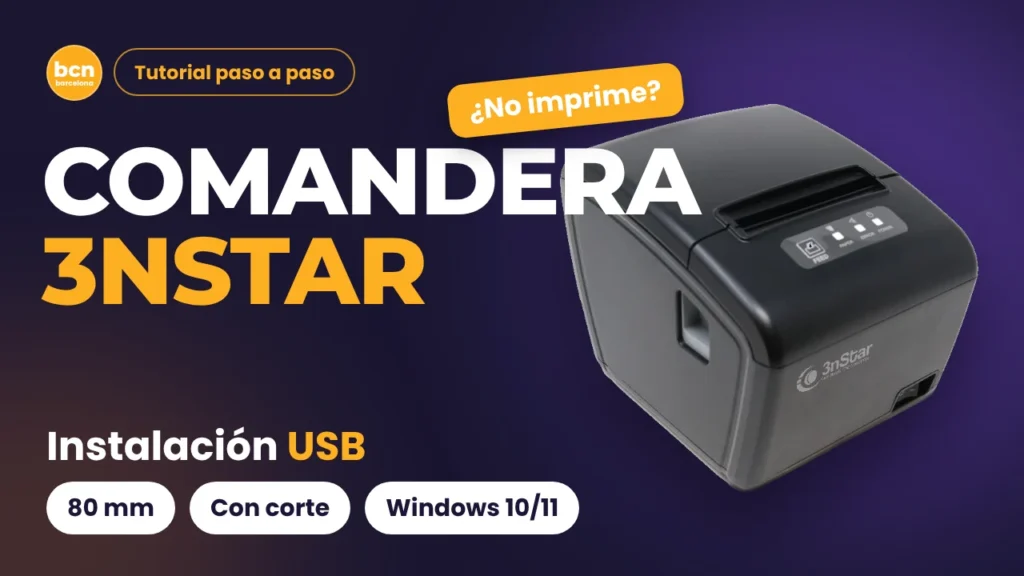
Comandera 3nStar: cómo instalarla por USB paso a paso (driver gratis)
19 min · 23 Oct 2026
Recibí recursos para gestionar mejor tu negocio
Preparate para recibir nuevas guías, herramientas prácticas, novedades de ARCA y tips de gestión para tu negocio.